
ThinkPadとIdeaPadの違いは?用途別の選び方を解説
当ページの記事にはアフィリエイト広告(PR)を含みます。
ThinkPadとIdeaPadの違いは、仕事向けの操作性やセキュリティを重視するか、価格と性能のバランスを重視するかにあります。
ただし、家庭用のIdeaPadでも仕事に使える機種があり、シリーズ名だけで性能や使いやすさを判断することはできません。
この記事では、Lenovoの両シリーズをキーボード、処理性能、画面、持ち運び、サポートの面から比較します。
ThinkBookとの位置づけの違いも整理し、仕事・学業・ゲーム・配信など、自分の用途に合うノートパソコンを選ぶための確認点を紹介します。
- POINT 1ThinkPadとIdeaPadの特徴の違い
- POINT 2ThinkPadとIdeaPad仕事・学業・ゲーム・配信での選び方
- POINT 3ThinkPadとIdeaPadの購入前に比較したい仕様と保証

複数のVTuber・Vライバー事務所を運営し、これまでに延べ500名以上のVTuber・Vライバーのプロデュースや活動分析を行ってきました。VTuber向けの収益化Webサービスも運営し、現場で蓄積したデータと経験をもとに、日々VTuber活動に役立つ情報を発信しています。
今の目玉セール(Lenovo(レノボ))
確認日:2026年11月19日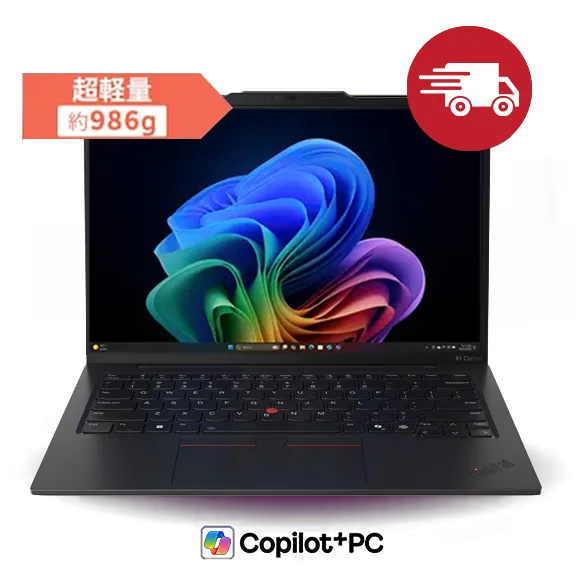
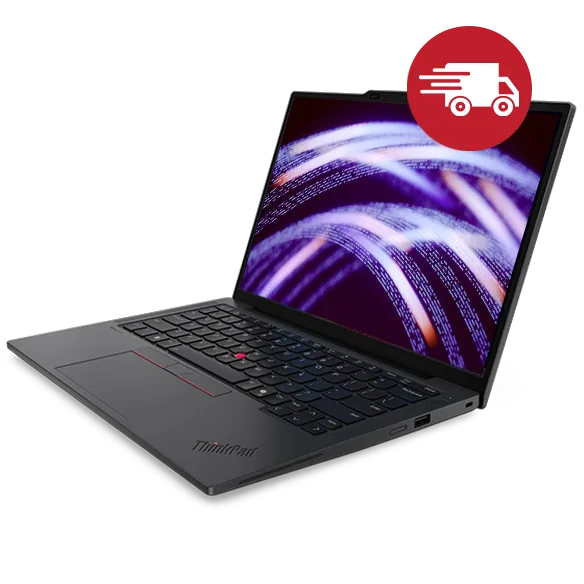
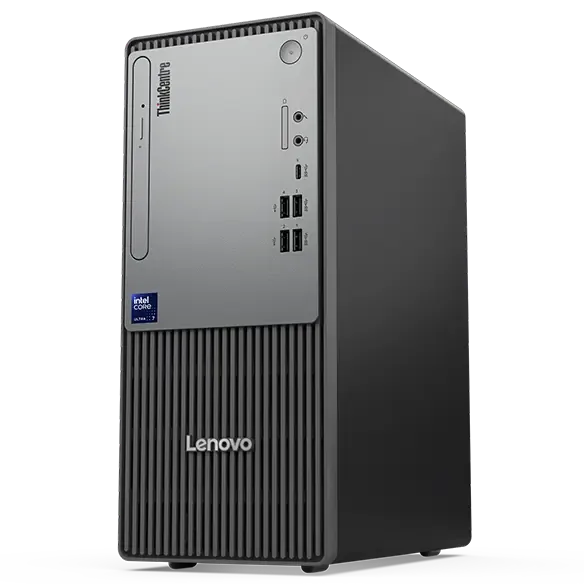
価格・特典は確認日時点のものです。在庫や構成により変わることがあります。購入前に公式ストアでご確認ください。画像:各メーカー公式サイト
ThinkPadとIdeaPadの違いはビジネス機能と価格・性能のバランス
ThinkPadはビジネス向け、IdeaPadは個人・家庭での普段使い向けというのが基本的な違いです。ThinkPadは入力のしやすさや耐久性、セキュリティに強みがあり、IdeaPadは費用を抑えながら用途に合う性能を選びやすいシリーズです。

| 比較項目 | ThinkPad | IdeaPad |
|---|---|---|
| 主な位置づけ | ビジネス向け | 個人・家庭・学生向け |
| 重視する特徴 | 操作性・耐久性・セキュリティ | 価格と性能のバランス |
| 入力まわり | キーボードやトラックポイントが特徴 | 一般的なノートPCの操作方法が中心 |
| 選ぶ際の着眼点 | 仕事で必要な機能や使い勝手 | 予算内で必要な性能を満たせるか |
ThinkPadは仕事での操作性・耐久性・セキュリティを重視
ThinkPadは、長い文章や資料を作る際のキーボードの使いやすさに定評があります。耐久性やビジネス向けのセキュリティも特徴で、CPUやメモリの性能だけでなく、日々の操作や業務上の管理まで重視したい人の候補になります。
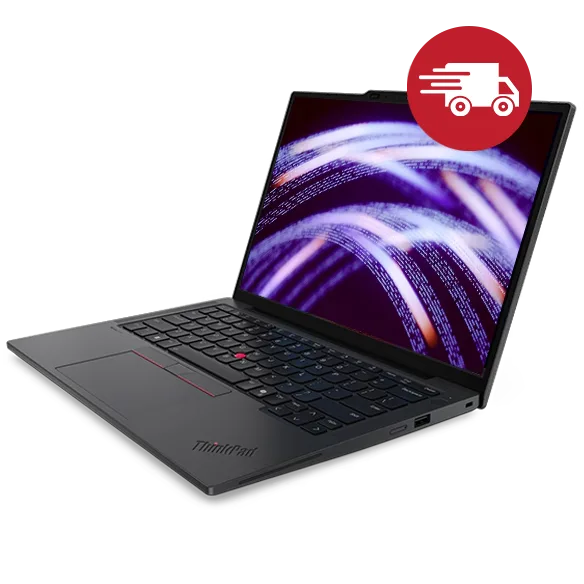
| 製品名 | ThinkPad X13 Gen 7 AMD(優先生産モデル) |
|---|---|
| 価格 | ¥403,480 |
| CPU | AMD Ryzen™ AI 5 430 |
| ディスプレイ | 13.3" WUXGA液晶 (1920 x 1200) IPS |
| メモリ | 16GB |
| ストレージ | 256GB |
| 重さ | 約959g~ |
価格は2026年11月19日のものです。購入前に公式ストアでご確認ください。画像:メーカー公式サイト
IdeaPadは家庭用・学生用に価格と性能のバランスを重視
IdeaPadは、Web閲覧や動画視聴、一般的なOffice作業に使うパソコンを、予算とのバランスで選びたい人に向いています。
家庭用という位置づけでも仕事に使えないわけではなく、作業内容に合う構成なら業務用としても候補になります。
| 製品名 | Lenovo IdeaPad Slim 3 Gen 10 (14″ AMD) Laptop |
|---|---|
| 価格 | ¥139,800 |
| CPU | スリムでスタイリッシュ |
| ストレージ | AI PC |
価格は2026年11月20日のものです。購入前に公式ストアでご確認ください。画像:メーカー公式サイト
ThinkBookはThinkPadとIdeaPadの中間的な位置づけ
ThinkBookは、ビジネス向けの実用性と、デザインやコストパフォーマンスを両立させたシリーズです。
操作性や堅牢性を重視するThinkPadと、普段使いの価格・性能バランスを重視するIdeaPadの中間的な位置づけで、仕事と私用を兼ねるPCを探す際にも比較対象になります。
ThinkPadとIdeaPadの毎日の使いやすさはキーボード・操作方法・外観で比較
CPUやメモリが近いノートパソコンでも、文字の打ちやすさやカーソルの操作感は異なります。
ThinkPadとIdeaPadを比較するときは、処理性能とは別に、普段の入力方法に合うかを見ておきましょう。

長文入力ではキーの形状や打鍵感の違いに注目
ThinkPadのキーボードは、指に沿うようなキーの形状や、押した感触の良さが評価されています。
IdeaPadも普段の入力に使えますが、レポートや原稿など長い文章を日常的に書くなら、キーの押し込みやすさや打鍵感の違いが比較のポイントになります。
トラックポイントを使ったカーソル操作がThinkPadの特徴
ThinkPadを特徴づけるのが、キーボード中央の赤いトラックポイントです。キーボードから大きく手を離さずにカーソルを動かせるため、入力とポインター操作を行き来する際に役立ちます。
ただし、タッチパッドやマウスとは操作方法が異なり、慣れが必要です。
IdeaPadでも外付けThinkPadキーボードで操作性を補える
IdeaPadに外付けのThinkPadトラックポイントキーボードを接続し、入力やカーソル操作を補う使い方もあります。本体は価格や画面などで選び、机で使うときの操作性を外付けキーボードで整えるという選択肢です。本体そのものの耐久性やセキュリティまでThinkPadと同じになるわけではありません。
本体色やデザインはビジネス向けとカジュアル向けで傾向が異なる
ThinkPadは黒を基調とした伝統的なビジネス向けデザインが代表的です。IdeaPadはシルバーやグレーなど、家庭でも使いやすいカジュアルな外観が中心です。ただし、シリーズ内でもデザインには違いがあるため、候補の機種の製品画像で比較しましょう。
処理性能と画面はシリーズ名だけでなく機種ごとの仕様で選ぶ
ThinkPadだから高性能、IdeaPadだから性能が低いと一括りにはできません。
同じシリーズにも構成の異なるモデルがあるため、CPU・メモリ・GPU・ディスプレイを用途に合わせて比較することが大切です。
CPU・メモリ・GPUは用途に合う構成を比較する
仕様表では、CoreやRyzenといったCPUのブランドだけでなく、具体的な型番とメモリ容量までそろえて確認します。画像・動画編集などを考えている場合は、GPUの構成も比較対象です。
SSDについても容量を確認し、CPUだけで購入候補を決めないようにしましょう。
ThinkPadは高性能機まで幅広く、IdeaPadにもProなどの選択肢がある
ThinkPadはビジネス向けの実用的なモデルから、より高い処理性能を求めるモデルまで選択肢があります。
一方、IdeaPadにもクリエイター向けのProなどがあり、一般的な用途より性能や画面にこだわって選べます。両シリーズで、用途の近い機種同士を比べることが重要です。
ディスプレイは解像度・色域・IPSと有機ELの違いを確認する
ディスプレイは画面サイズだけでなく、解像度と色域、IPSか有機ELかも確認しましょう。
例えば、IdeaPad Slim 3 Gen10の16型AMDモデルには1920×1200のIPS・45%NTSC、IdeaPad Slim 5 Gen10の14型AMDモデルには1920×1200の有機EL・100%DCI-P3という掲載構成があります。同じIdeaPadでも、表示できる色の範囲は異なります。
事務作業を中心にするのか、写真や動画の色鮮やかさも重視するのかで、画面に求める条件は変わります。ThinkPadとIdeaPadのどちらかではなく、購入する構成のディスプレイ仕様で判断しましょう。
購入時のカスタマイズと購入後のメモリ交換・SSD増設は分けて考える
注文時にCPUやメモリなどを選べることと、購入後に部品を交換・増設できることは別です。
ThinkPadは購入時の構成を選びやすい機種が多い一方、IdeaPadにもメモリ交換やSSD増設に対応する機種があります。例えば、IdeaPad Slim 5 Gen10の16型AMDモデルは、その両方に対応する機種として紹介されています。
注文時と購入後を別々に確認
希望する構成で注文できるかに加え、購入後の交換・増設に対応するかも確認しましょう。シリーズ全体の特徴だけでは判断できません。
持ち運びや周辺機器との接続は重量・通信・端子を確認
外出先で使うなら、本体の軽さに加えてバッテリーや通信機能も比較したいところです。また、デスクで使う周辺機器やカメラのSDカードなど、接続したいものに合う端子があるかも確認しましょう。
軽量モデルは両シリーズにあり、本体重量とバッテリー仕様で比べる
軽量モデルはThinkPadだけではありません。掲載例では、ThinkPad X13 Gen 6の13.3型Intelモデルが約933gから、IdeaPad Slim 5 Light Gen10が約1.15kgです。
重量は構成によって異なるため、バッテリー容量や駆動時間の掲載条件と合わせて比較しましょう。
外出先でモバイル通信を使うならThinkPadのWWAN対応機が候補
モバイル通信を使いたい場合は、ThinkPadのWWAN対応機が候補になります。ThinkPad X13 Gen 6やX1 Carbon Gen 13にはWWANを選べる構成、T14s Gen 7には4G/5Gを選べる構成が紹介されています。ThinkPadなら全機種で利用できるわけではないため、注文するモデルの対応を確認してください。
高速データ転送にはThunderbolt・USB4などの対応を確認する
ThinkPadにはThunderbolt 4やUSB4を搭載する機種があり、IdeaPadにもProなどに高速な接続規格へ対応する機種があります。
USB端子があるという情報だけでなく、どの規格に対応しているかまで仕様表で確認しましょう。
SDカードや有線LANなど必要な端子は機種ごとに異なる
端子は多ければよいのではなく、使いたい機器に合っているかが重要です。カメラのカードを直接読み込みたいならSDカードスロット、有線でネットワークにつなぎたいなら有線LAN端子の有無を確認します。
シリーズ名だけで搭載の有無を決めつけず、候補機種の端子一覧を見比べましょう。
耐久性・セキュリティ・サポートは仕事で必要な条件と照らし合わせる
仕事用のパソコンでは、処理性能だけでなく、持ち歩く際の耐久性、情報を守る機能、故障した際の対応も比較対象になります。ThinkPadの強みが生きる部分ですが、すべての機能やサービスが一律に付くわけではありません。
耐久性に定評のあるThinkPadとMIL規格対応機もあるIdeaPad
ThinkPadは堅牢性や耐久性に定評があります。一方、IdeaPadにもMIL規格に対応する機種があり、IdeaPad Slim 5 Light Gen10ではMIL-STD-810H認証が紹介されています。家庭向けだから耐久性が低いと決めつけず、機種ごとの試験・認証に関する説明を確認しましょう。
ThinkPadのThinkShieldは機種によって搭載機能が異なる
ThinkShieldは、ソフトウェアだけでなく、ハードウェアやファームウェアなども含めて保護を考えるセキュリティの仕組みです。のぞき見防止のPrivacyGuard、のぞき見を検知して知らせるPrivacyAlert、自己回復BIOSなどが例に挙げられますが、すべてのThinkPadにすべての機能が搭載されるわけではありません。
保証延長・オンサイト修理・事故補償は購入構成ごとの条件を確認する
ThinkPadには、保証を最長5年まで延長できる機種や、指定場所で修理を受けるオンサイト修理の選択肢が紹介されています。また、両シリーズには通常保証とは別の事故補償としてADPが案内されています。ただし、標準で付くサービス、延長可能な期間、事故補償の対象は購入時の条件で確認が必要です。
通常保証、事故補償、問い合わせ窓口のサービスは分けて比較しましょう。サポートが充実しているという説明だけでは、希望する修理や相談が含まれるかは判断できません。
操作方法の相談と故障対応ではサポートの扱いが異なる
使い方の相談と、不具合・故障の相談は別扱いです。ThinkPadは使い方相談が購入後1カ月のみ無償で、その後は有償、IdeaPadは保証期間内の使い方相談が無償という案内があります。故障相談とは条件が異なるため、操作に不慣れな人は購入時に相談できる範囲も確認しましょう。
仕事・学業・ゲーム・配信ではThinkPadとIdeaPadのどちらが合う?
用途から選ぶなら、長時間の入力やビジネス機能を重視する場合はThinkPad、一般的な作業を予算内でこなしたい場合はIdeaPadが比較の出発点になります。ただし、編集・ゲーム・配信のように作業内容で必要な性能が変わる用途は、個別の仕様で判断しましょう。

長時間の資料作成や文字入力を重視する仕事にはThinkPadが候補
文書や資料を作る時間が長い仕事では、ThinkPadのキーボードやトラックポイントが選ぶ理由になります。CPUの性能差だけでは測れない、入力とカーソル操作のしやすさを重視する人に向く候補です。必要なセキュリティや修理サービスも合わせて比較すると、仕事用としての条件を整理できます。
Web閲覧・動画視聴・一般的なOffice作業はIdeaPadでも対応できる
Webサイトを見る、動画を楽しむ、一般的なOffice文書を作るといった使い方なら、IdeaPadでも対応できます。こうした用途ではThinkPadのビジネス機能が必要かを考え、価格とCPU・メモリ・画面のバランスを見て選びましょう。動画の見え方にこだわるなら、ディスプレイの色域も比較対象です。
学業用は予算だけでなくレポート入力と持ち運びやすさで選ぶ
学生用では、価格と性能のバランスを重視するならIdeaPad、レポートや論文など長文の入力を重視するならThinkPadが候補になります。通学時に持ち運ぶ場合は、どちらのシリーズでも軽量な機種を比較しましょう。学生だから一方が適しているのではなく、入力する量や持ち歩く機会で絞り込む選び方です。
写真・動画編集はシリーズ名よりCPU・メモリ・GPU・画面の仕様で判断する
写真や動画を編集するなら、CPU・メモリ・GPUに加え、色域や解像度など画面の仕様も重要です。ThinkPadの高性能モデルだけでなく、IdeaPadのProや有機EL搭載モデルも比較対象になります。ただし、対応できる編集内容をシリーズ単位で一律には判断できないため、候補機種の構成を確認しましょう。
ゲーム・配信目的は両シリーズの比較だけで決めず用途別の記事も確認する
ゲームや配信を主目的にする場合は、ThinkPadかIdeaPadかという比較だけで購入を決めないようにしましょう。両シリーズについて、具体的なゲームや配信環境での性能比較は十分に示されていません。Lenovoにはゲーミング向けのLOQなどもあるため、用途に合う製品群まで含めて検討する必要があります。
VTuber配信を考えている人は、PC選びと合わせて使用する配信ソフトも整理しておきましょう。ソフトの選び方やOBSとの連携については、次の記事で解説しています。
 VTuberの配信ソフトおすすめ10選|選び方とOBS連携を解説VTuberの配信ソフトを用途別に10選紹介。配信・トラッキング・モデル制作の役割の違い、Live2D・3Dへの対応、無料版の制限を整理します。OBSへの取り込み方法やトラブル対策、コメント管理・録画編集まで、自分に合う組み合わせが分かります。
ThinkPadとIdeaPadの購入前は価格差だけでなく構成・保証・納期までそろえて比較
ThinkPadとIdeaPadの比較では、本体の価格だけでなく、構成や保証がそろっているかを確認しましょう。安く見える機種でも、画面やメモリ、必要なサポートの条件が違えば、同じ条件での比較にはなりません。

同じCPU名でもメモリ・SSD・画面・重量まで比較する
同じCPUを搭載していても、メモリやSSDの容量、ディスプレイの種類、本体重量は異なることがあります。用途に必要な性能を満たすかを確認したうえで、毎日の使いやすさまで比較しましょう。
- CPUの具体的な型番とメモリ容量
- SSD容量と購入後の交換・増設への対応
- 画面サイズ・解像度・色域
- 本体重量・バッテリー・通信機能
- 端子と保証・修理サービス
掲載時点の価格差をそのまま現在の価格差と考えない
過去の比較記事にある価格差は、その時点の機種や構成での差です。現在も同じ金額だけ違うとは限りません。価格やセール対象は変わるため、購入候補を決めたらLenovo公式サイトの製品ページとセール・クーポンの案内ページで、購入時の条件を確認してください。
納期とサポート条件は購入するモデルの表示を確認する
納期はシリーズ全体ではなく、購入するモデルの表示で確認しましょう。サポートについても、標準で含まれるものと追加で選ぶサービスを分けて確認します。必要な時期に届くか、困ったときに希望する相談や修理を受けられるかまで含めて比較することが大切です。
まとめ ThinkPadとIdeaPad違い
ThinkPadとIdeaPadの主な違いは、仕事での操作性・耐久性・セキュリティを重視するか、普段使いの価格と性能のバランスを重視するかです。
ただし、性能や携帯性は機種によって異なります。まず用途と必要な機能を整理し、近い構成のモデル同士を比較しましょう。
自分に合うシリーズを選ぶ確認点
- 長文入力やビジネス機能を重視するならThinkPadを候補にする
- 家庭用や一般的なOffice作業ではIdeaPadも検討する
- デザインとビジネス用途のバランスではThinkBookも比較する
- 編集・ゲーム・配信はシリーズ名ではなく個別の仕様で判断する
- 購入前に構成・端子・保証・納期をそろえて見比べる
今の目玉セール(Lenovo(レノボ))
確認日:2026年11月19日価格・特典は確認日時点のものです。在庫や構成により変わることがあります。購入前に公式ストアでご確認ください。画像:各メーカー公式サイト