VTuberの配信ソフトおすすめ10選|選び方とOBS連携を解説
VTuberの配信ソフトを探すと、OBS StudioやVTube Studioなど多くの名前が見つかります。ただし、アバターを動かすソフトと、映像を配信先へ届けるソフトは役割が異なるため、用途を分けて選ぶことが大切です。
この記事では、配信・トラッキング・モデル制作に使うおすすめ10選を紹介します。Live2Dと3Dの対応、無料版の制限、OBSへの取り込み方法に加え、コメント管理や録画・編集まで整理。使いたいモデルや配信スタイルに合うソフトの組み合わせを検討できます。
- POINT 1配信・トラッキング・制作ソフト10選
- POINT 2モデルや配信環境に合う選び方
- POINT 3OBSとの連携とトラブル対策
複数のVTuber・Vライバー事務所を運営し、これまでに延べ500名以上のVTuber・Vライバーのプロデュースや活動分析を行ってきました。VTuber向けの収益化Webサービスも運営し、現場で蓄積したデータと経験をもとに、日々VTuber活動に役立つ情報を発信しています。
伸びているゲーム2026年11月9日〜15日6位から1位は記事をチェック →
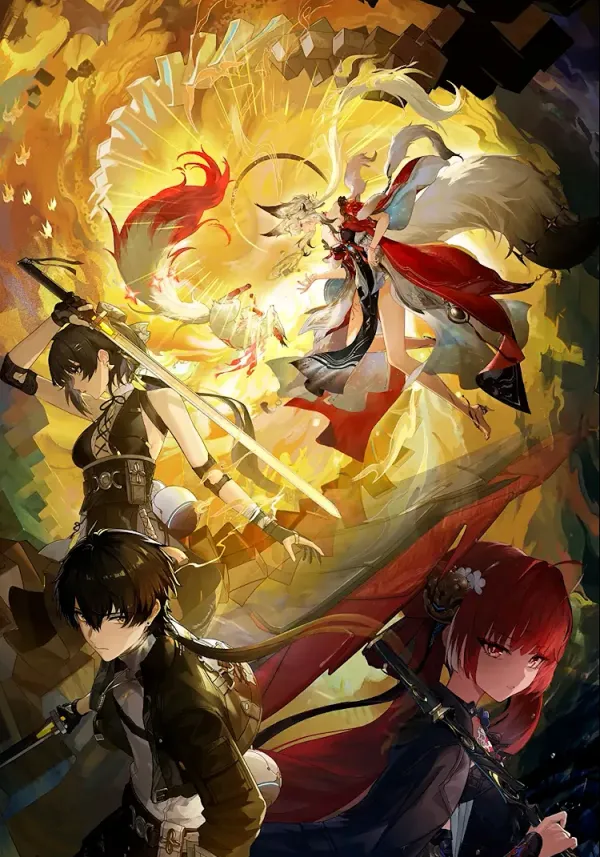 10位鳴潮
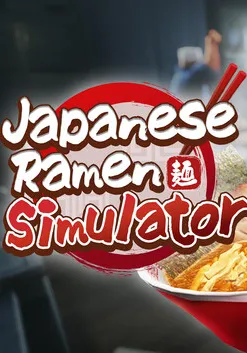 9位Japanese Ramen Simulator
 8位ウマ娘
 7位NIKKE画像:各公式サイト
VTuber配信は「アバターを動かすソフト」と「映像を届けるソフト」を組み合わせる
PCで自分の表情や動きをアバターに反映して配信する場合は、トラッキングソフトと配信ソフトを組み合わせるのが基本です。たとえば、Live2DモデルをVTube Studioで動かし、その映像をOBS Studioへ取り込んでYouTubeやTwitchに届けます。

トラッキングソフトと配信ソフトは役割が異なる
トラッキングソフトは、Webカメラや対応スマホなどで取得した表情や動きをモデルへ反映します。一方、配信ソフトはアバター映像・ゲーム画面・背景・BGMなどをまとめ、配信プラットフォームへ送るために使います。
| 種類 | 主な役割 | ソフトの例 |
|---|---|---|
| トラッキングソフト | 表情や動きをアバターに反映する | VTube Studio、nizima LIVE、VSeeFace |
| 配信ソフト | 映像と音声を合成して配信する | OBS Studio、Streamlabs Desktop、XSplit |
OBSだけではアバターを動かせない
OBSは映像を取り込んで合成するソフトです。自分の表情に合わせてモデルを動かすには、モデルに対応したトラッキングソフトを別に用意します。
モデル制作・コメント管理・編集ソフトは活動内容に応じて追加する
モデルを自作する場合は制作ソフト、コメントを画面に表示したい場合はコメント管理ツール、切り抜き動画を投稿する場合は動画編集ソフトを追加します。購入したモデルや制作を依頼したモデルを使うなら、自作用のソフトを使わずに準備を進める方法もあります。
- モデル制作:Live2D Cubism、VRoid Studioなど
- コメント表示・読み上げ:わんコメ、VOICEVOXなど
- 動画編集:Adobe Premiere Pro、DaVinci Resolveなど
- 録音・歌声編集:Audacity、Adobe Audition、DAWなど
 【初心者向け】VTuberの始め方|デビューまでに必要な準備を完全ガイドVTuberの始め方について、この記事ではVTuberの基本、デビューまでの手順、必要な機材・ソフト、アバターの用意方法、初配信前の準備までを順番に解説します。 スマホで気軽に始めたい人から、本格的にPC環境を整えたい人…
VTuber向け配信・トラッキング・モデル制作ソフトのおすすめ10選
VTuberが使うソフトは、配信・トラッキング・モデル制作のどれを行うかで候補が変わります。PCで映像を配信するならOBS Studio・Streamlabs Desktop・XSplit、アバターを動かすならVTube StudioやVSeeFaceなどが選択肢です。まずは役割と対応モデルを分けて比較しましょう。
| ソフト | 用途 | 対応・費用の確認ポイント |
|---|---|---|
| OBS Studio | 配信・録画 | 無料。Windows・macOS・Linuxに対応 |
| Streamlabs Desktop | 配信 | OBSベース。チャット表示やアラートなどを利用 |
| XSplit | 配信 | 有料ソフト。4K・60fps配信への対応を確認 |
| VTube Studio | Live2Dのトラッキング | PC・スマホ版あり。透かし除去DLCとスマホ版PROは別扱い |
| nizima LIVE | Live2Dのトラッキング | 無料・有料プランあり。PC版とiPhone連携に対応 |
| Animaze | 2D・3Dのトラッキング | Windows向け。無料プランと有料ライセンスあり |
| VSeeFace | 3Dのトラッキング | 無料。モデルはVRM0への対応を確認 |
| 3tene | 3Dのトラッキング | 無料版・有料版あり。VRMに対応 |
| Live2D Cubism | 2Dモデル・アニメーション制作 | 有料プランと無料体験の条件を確認 |
| VRoid Studio | 3Dモデル制作 | 無料。パーツやプリセットを使って制作 |
OBS Studio|アバターやゲーム画面を合成して配信・録画できる
OBS Studioは、アバター・ゲーム画面・画像・動画・音声を組み合わせて配信できるオープンソースのソフトです。ゲーム実況、雑談、歌、お絵かきなど、配信内容に合わせて画面を構成できます。PCでVTuber配信を始める際の候補になります。
シーン機能では、ゲーム用・雑談用などの画面を切り替えられます。音声ミキサーや映像・音声フィルターで調整できるほか、プラグインや外部サービスを使った機能拡張、コメント表示にも対応します。配信先ごとの設定はプロファイルとして分けて保存できます。
ライブ配信と同時に録画したり、過去にさかのぼって映像を保存したりする使い方も可能です。ただし、OBS自体にトラッキング機能や動画編集機能はないため、モデルを動かすソフトと録画後の編集ソフトは別に用意します。
Streamlabs Desktop|チャットやアラート機能を備えたOBSベースの配信ソフト
Streamlabs Desktopは、OBSをベースにチャット連携やアラート管理などを備えた配信ソフトです。配信画面へのチャット表示に加え、配信統計やテーマなど、配信を支える機能をまとめて使いたい場合に比較できます。
OBSの使用経験があり、視聴者との交流に使う機能も組み込まれたソフトを探している人に向いています。必要な機能がそろうかだけでなく、自分のPCでアバターやゲームと同時に動かしたときの状態も確認しましょう。
XSplit|シンプルな管理画面で配信を操作できる
XSplitは、シンプルなレイアウトの管理画面から配信を操作できるソフトです。OBSの設定が難しく感じる場合に、操作方法を比較する候補になります。高解像度・高フレームレートの配信を検討する場合も、利用したい機能と契約条件を確認して選びましょう。
VTube Studio|Live2Dモデルに表情や頭の動きを反映する
VTube Studioは、Live2Dモデルに表情や頭の動きを反映するトラッキングソフトです。PCやスマホのカメラを利用でき、無料で使えるモデルも用意されています。まず既存モデルで動作を試し、その後に自分のモデルを読み込む使い方もできます。
Webカメラを使ったまばたきや口の動きの追従に加え、対応するiPhoneとの連携で細かな表情を取得する方法もあります。コラボ相手の表示や、Twitchのフォロー・ビッツ・サブスクなどに連動したモーション、プラグインを使った演出も特徴です。
透かし除去と利用条件を分けて確認
無料版の商用利用条件は、収益化配信を始める前に確認してください。PC側のロゴ非表示DLCとスマホ版PROは別扱いであり、背景透過もロゴ非表示とは別の機能です。
nizima LIVE|Live2D公式のトラッキングとコラボ機能を利用できる
nizima LIVEは、Live2Dの開発元が提供するトラッキングアプリです。Webカメラで顔の動きを取得してLive2Dモデルへ反映でき、OBSと組み合わせた背景透過にも対応します。モデルのパラメータや物理演算の表現を確認しながら選びたい人の候補です。
iPhone用のnizima LIVE Trackerと連携する方法や、標準のコラボ機能も用意されています。nizimaで購入したモデルの読み込みにも利用でき、複数人でのLive2D配信を検討するときにも比較できます。
無料版にはカメラやコラボの連続使用時間、透かし表示などの制限があります。有料プランを選ぶ場合は、利用時間だけでなく商用利用条件や参加できる人数も確認しましょう。
Animaze|2D・3Dモデルとプリセットアバターを使える
AnimazeはFaceRigの後継ソフトで、Live2Dと3Dの両方を扱えます。自分のモデルの読み込みに加え、プリセットアバターも利用できるため、モデルを用意する前にトラッキングを試したい場合にも候補になります。
顔認識やリップシンクによるリアルタイムの表情反映、背景除去、仮想カメラ出力などを備えています。普段の配信ではLive2D、別の企画では3Dというように、モデルを切り替えて使いたい人に向いています。
無料プランと有料ライセンスでは、透かしや出力フレームレートなどに違いがあります。対応OS、カメラとの連携方法、推奨GPUも含め、使うモデルとPCで動作を確認してください。
VSeeFace|顔認識やリップシンクで3Dアバターを動かせる
VSeeFaceは、顔認識やリップシンクによって3Dアバターを動かすソフトです。Webカメラで取得した表情や口の動きをモデルへ反映でき、iPhoneと連携する使い方もあります。VRoid Studioで制作したモデルを動かす構成でも候補になります。
モデルを準備する際は、VRMという形式名だけでなくバージョンも確認しましょう。OBSへアバター映像を取り込む方法には、ゲームキャプチャなどがあります。
3tene|Webカメラでまばたきや口の動きを3Dモデルに反映する
3teneは、Webカメラで捉えたまばたきや口の動きを3Dモデルに反映するアプリです。VRMモデルを使った配信を検討している人が、VSeeFaceなどと比較できる選択肢です。
無料版と有料版があり、上位プランではVR機器を使う選択肢もあります。カメラで表情を動かす配信から始めるのか、VR機器を使った表現も行うのかに合わせて、必要な機能を確認しましょう。
Live2D Cubism|パーツ分けしたイラストから2Dモデルを制作する
Live2D Cubismは、パーツごとに分けたイラストをもとに、2Dモデルやアニメーションを制作するソフトです。平面の絵に動きを付け、表情や立体感のある表現を作り込みたい場合に使います。
配信中にカメラの動きを読み取るトラッキングソフトとは役割が異なります。制作したモデルを配信で動かす際は、VTube Studioやnizima LIVEなどと組み合わせます。自作する場合は、キャラクターデザインやパーツ分けしたイラストも準備しましょう。
VRoid Studio|パーツを調整して3Dキャラクターを無料で制作できる
VRoid Studioは、アニメ調の3Dキャラクターを無料で制作できるソフトです。用意された身体をベースに顔のパーツや髪型、衣装などを調整する方式で、イラストを描かずにアバターを作る選択肢になります。
プリセットを利用してモデルを作成でき、必要に応じて購入した衣装や髪型を組み合わせる方法もあります。完成したモデルを配信に使うときは、書き出す形式とトラッキングソフトの対応をそろえてください。
VTuber配信ソフトを選ぶときに確認したい条件
ソフト名だけで選ばず、モデルの種類、機材との互換性、費用と利用条件を順に確認しましょう。同じ用途のソフトでも、読み込めるモデルやスマホとの連携方法は異なります。

Live2D・3Dの対応とモデル形式・バージョンを確認する
最初に、使うアバターがLive2Dか3Dかを決めます。Live2DならVTube Studioやnizima LIVE、3DならVSeeFaceや3teneなどが候補です。Animazeのように両方を扱うソフトもあります。
さらに、モデルのファイル形式やバージョンまで合わせる必要があります。たとえば、VSeeFaceで使うモデルはVRM0への対応を確認します。購入や制作依頼の前に、使いたいソフトでの動作確認があるかも確認してください。
OS・カメラ・スマホの対応とPCの処理性能を確認する
PCのOSだけでなく、Webカメラを使うのか、スマホをトラッキング用カメラとして使うのかも確認します。スマホ版アプリがあることと、手持ちの端末で必要な連携ができることは、分けて確認しましょう。
ゲーム実況では、ゲーム・トラッキング・配信を同時に処理します。3Dモデルはリアルタイムの描画も必要になるため、配信内容に合うPC性能を検討してください。無料版や体験版がある場合は、実際に組み合わせて動作を確認できます。
無料版の制限・課金方式・商用利用条件を確認する
無料でダウンロードできても、透かし、連続使用時間、フレームレートなどに制限がある場合があります。有料機能も買い切りと継続課金があるため、必要な機能と支払い方を分けて比較しましょう。
収益化を予定している場合は、ソフトだけでなく、モデル・音声・衣装・演出素材の利用条件も確認します。購入モデルでは商用利用の可否や改変できる範囲も確認が必要です。
 VTuberデビュー費用はいくら?必要な予算と内訳を初心者向けに徹底解説VTuber デビュー費用は、スマホ配信で気軽に始めるか、PCとLive2Dモデルを用意するか、3D配信まで見据えるかで大きく変わります。 この記事では、アバター制作費、PC・マイクなどの配信機材、ソフト、配信素材、デビ…
配信スタイルから考えるソフトとアバターの組み合わせ
ソフトの構成は、使いたいアバターと配信する端末から考えると整理できます。Live2D、3D、スマホだけでの配信では、モデルの用意の仕方も必要なアプリも変わります。

Live2Dで配信するなら購入・制作依頼したモデルと対応トラッキングソフトを組み合わせる
Live2Dで配信する場合は、BOOTHやnizimaでモデルを購入する方法、クリエイターに制作を依頼する方法があります。VTube Studioやnizima LIVEで動作するモデルを用意し、その映像をOBSなどへ取り込みます。
- モデル:購入品、制作依頼品、自作モデルから選ぶ
- トラッキング:モデルに対応するVTube Studioやnizima LIVEを選ぶ
- 配信:OBS Studioなどでゲーム画面や音声と合成する
制作を依頼する場合は、希望するキャラクターデザインだけでなく、使用予定のトラッキングソフトも明確にしましょう。購入する場合も、ライセンスや改変範囲を確認してから選びます。
3Dを無料ソフトで試すならVRoid Studio・VSeeFace・OBS Studioを組み合わせる
ソフト代を抑えて3D配信を試す構成は、VRoid Studioでモデルを制作し、VSeeFaceで動かして、OBS Studioで配信する流れです。VSeeFaceへ渡すモデルはVRM0で書き出すことを確認しましょう。
- VRoid Studioで顔・髪型・衣装などを調整する
- 対応形式でモデルを書き出し、VSeeFaceに読み込む
- カメラから表情や口の動きを反映する
- OBS Studioへ取り込み、配信画面を構成する
無料ソフトで構成しても、PC・カメラ・マイクなどの機材や、追加購入する衣装・素材の費用は別です。
スマホだけで始めるならIRIAM・REALITY・Mirrativを検討する
PCを使わず始めたい場合は、スマホ向けの配信アプリを検討できます。IRIAMはイラストを使ったキャラクター配信、REALITYはアバター制作とライブ視聴・配信、Mirrativはスマホゲーム実況やエモモを使ったアバター配信が選択肢です。
PC配信と比べると、画質・音質の細かな調整や複雑な演出には制約があります。長時間の使用では発熱やバッテリー消耗にも注意し、配信したい内容に合うアプリを選んでください。
OBSにアバターを取り込み配信画面を整える方法
トラッキングソフトでモデルが動いたら、OBSへアバター映像を取り込みます。取り込み方式を選び、背景を透過し、ゲーム画面や音声を配置する順に進めましょう。

Spout2・ゲームキャプチャ・仮想カメラから環境に合う取り込み方法を選ぶ
| 方法 | 主な設定 | 確認する点 |
|---|---|---|
| Spout2 | OBSに対応プラグインを入れ、ソフト側の出力を有効にする | OSとソフトの対応、出力設定 |
| ゲームキャプチャ | OBSで対象ソフトの映像を取り込む | 対象ウィンドウとキャプチャ設定 |
| 仮想カメラ | ソフト側で有効にし、OBSの映像キャプチャデバイスで受け取る | 仮想カメラの有効化とデバイス選択 |
取り込み方式はOSやトラッキングソフトによって異なります。Windows向けの設定を、そのままmacOSへ当てはめないようにしましょう。
背景透過とロゴ非表示を区別して設定する
アバターの背後を消す背景透過と、ソフトの透かしロゴを消す設定は別です。ロゴを非表示にしても背景が透明になるわけではなく、背景を透過してもロゴの扱いは変わりません。
Windows版VTube Studioでは、「Color Picker Background」の「Transparent in capture」を有効にし、Spout2やゲームキャプチャで取り込む方法があります。macOSでは取り込み方法が異なるため、使用環境に合う手順を確認してください。
背景色を指定して消すクロマキーを使う場合は、アバターに含まれる色まで影響を受けることがあります。背景だけでなく、髪や衣装が欠けたり透明になったりしていないかも確認しましょう。
アバター・ゲーム画面・BGMを配置し配信先に合わせて設定する
- アバター映像とゲーム画面、背景などをOBSへ取り込む
- 各映像の位置と大きさを調整する
- マイク・ゲーム音・BGMの音量を音声ミキサーで整える
- 必要に応じてゲーム用・雑談用などのシーンを作る
- 配信先と出力設定を確認する
配信先を使い分ける場合は、OBSのプロファイル機能で設定を分けて保存できます。家庭用ゲーム機の映像をPCへ取り込む場合は、配信ソフトだけでなくキャプチャーボードなどの機材も必要です。
コメント対応やコラボを支える追加ツール
アバターと配信画面が用意できたら、コメント表示・読み上げ・コラボ・翻訳など、必要な補助機能を追加できます。配信で行いたいことに合わせて導入しましょう。
わんコメ・VOICEVOXでコメント表示と読み上げを整える
わんコメは、配信サイトのコメントを取得・管理するアプリです。複数の配信先のコメントをまとめたり、OBS上に表示したり、読み上げたりできます。コメント用のテンプレートやワードフィルターも利用できます。
読み上げの声を選びたい場合は、音声合成ソフトのVOICEVOXと連携する方法があります。キャラクターボイスにはそれぞれ利用規約があるため、使用する声ごとの条件を確認してください。
 配信でコメントを増やすには?初心者でもできる配信の工夫を徹底解説配信 コメント 増やす 方法を探している方に向けて、コメントが増えない理由から、配信中の声かけ、質問の作り方、企画やサムネイル、SNS告知、常連リスナーを増やす習慣までを整理して解説します。 コメントは待つだけでなく、リ…
CastCraft・Triggerfyreでコメントや視聴者の行動に連動する演出を加える
CastCraftでは、特定のコメントや視聴者の行動に合わせて画面にエフェクトを出せます。文字の演出に加え、手持ちの画像やGIFにアニメーションを付ける使い方も可能です。視聴者へのメモや、未読スパチャなどの既読管理にも利用できます。
Triggerfyreは、Twitchのチャンネルポイント交換に連動して通知や画像・動画を表示したり、音楽を鳴らしたりするツールです。視聴者参加型の演出を加えたいときに候補になります。
VDO.NINJA・Discord Streamkit Overlayでコラボ相手の映像や発話を表示する
VDO.NINJAは、ブラウザ経由でコラボ相手の映像と音声を受け取るツールです。共有リンクを使って接続し、OBSのブラウザソースへ取り込むことで、相手のアバターを自分の配信画面に表示できます。
Discord Streamkit Overlayでは、Discordのサーバーにいる参加者のアイコンを表示し、発話に合わせて動きを付けられます。映像を受け取る方法とは異なり、立ち絵やアイコンで誰が話しているかを示したいコラボにも使えます。
音声認識字幕ちゃん・twitchTransFreeNextで字幕表示や翻訳を補助する
音声認識字幕ちゃんは、配信者が話した内容をリアルタイムで字幕表示するWebツールです。音声を出せない環境での視聴を補助でき、設定した言語へ字幕を翻訳する機能もあります。twitchTransFreeNextは、多言語のコメントを日本語へ翻訳する用途に使います。
音声認識字幕ちゃんの翻訳にはGoogleのAPIキーが必要で、1日に翻訳できるワード数には上限があります。また、音声認識の誤りが翻訳にも影響するため、正確な字幕や訳文になるとは限りません。
VTuber配信ソフトがうまく動かないときの確認ポイント
不具合が出たら、映像の取り込み、PCの処理、回線、音声のどこに問題があるかを分けて確認します。アバターが映らない場合と配信がカクつく場合では、見直す設定が異なります。

アバターが映らないときは取り込み方式・ソース・出力設定を確認する
- 使用中のOSとトラッキングソフトに合う取り込み方式か確認する
- OBSで対象のウィンドウやデバイスを選んでいるか確認する
- Spout2出力や仮想カメラがソフト側で有効になっているか確認する
- 必要なOBSプラグインが導入されているか確認する
ゲームキャプチャ、Spout2、仮想カメラでは必要な設定が違います。取り込み方式を決めてから、対応するソースと出力設定を順に確認しましょう。
カクつくときはOBSの統計で回線と描画・エンコードの問題を切り分ける
OBSの統計を確認すると、回線によるドロップなのか、描画やエンコードの遅延なのかを切り分けられます。回線が追いついていない場合はビットレート、PCの処理負荷が高い場合はゲームやOBSの設定を見直します。
- 回線側の問題:ビットレートや接続環境を見直す
- 描画負荷:ゲームの画質・フレームレートを下げる
- エンコード負荷:OBSの出力解像度・フレームレートを下げる
- 同時実行の負荷:配信に不要なソフトを終了する
対応するGPUを利用できる環境では、CPUで処理するx264からNVENCへ変更してCPU負荷を減らす方法もあります。回線については、有線LAN接続や、ほかのデバイスによる帯域の使用状況も確認してください。
音声ノイズが気になるときはゲインと音声フィルターを見直す
マイクのゲインを上げすぎると、環境音やホワイトノイズまで拾うことがあります。まず入力感度を調整し、必要に応じてOBSのノイズ抑制やノイズゲートなどの音声フィルターを使いましょう。
USBマイクでは接続先や電力供給の状態も確認します。扇風機などの風がマイクに直接当たっている場合は、風向きやマイクの位置も見直してください。
配信の録画・切り抜き・歌声編集に使うソフト
ライブ配信に加えて動画投稿や歌ってみた制作を行うなら、録画後に編集するためのソフトも必要です。映像の編集と音声の編集を分けて選びましょう。
OBSで録画しPremiere Pro・DaVinci Resolveで切り抜きを編集する
OBSは配信と同時に録画できますが、録画した動画をカットしたり文字を入れたりする編集機能はありません。切り抜きやダイジェストを制作する場合は、Adobe Premiere ProやDaVinci Resolveなどを組み合わせます。
Premiere Proは、カット、文字入れ、エフェクト追加などに使える月額制の動画編集ソフトです。DaVinci Resolveは無料で使える編集ソフトで、色味を調整するカラーグレーディングにも利用できます。
Audacity・Adobe Audition・DAWで録音や歌声の編集を行う
音声の録音・編集には、無料のAudacityや有料のAdobe Auditionが候補です。歌ってみた制作で録音から編集、ミキシングまで行う場合は、CubaseやStudio One、GarageBandなどのDAWも選択肢になります。
DAWとは
録音・編集・ミキシング・マスタリングなどを行う音楽制作ソフトです。使える編集機能やプラグインへの対応は、選ぶソフトによって異なります。
配信中の音を整えるだけなら、OBSの音声フィルターを使う方法もあります。録音後の歌声を編集したいのか、ライブ配信中の音声を調整したいのかを分けて、必要なソフトを選びましょう。
まとめ
VTuberのPC配信は、アバターを動かすトラッキングソフトと、映像を届ける配信ソフトを組み合わせるのが基本です。OBS Studioなどの配信ソフトを選び、Live2DならVTube Studioやnizima LIVE、3DならVSeeFaceや3teneなど、モデルに合うソフトを用意しましょう。
ソフトをそろえる前のチェックリスト
- 使うモデルがLive2Dか3Dかを決める
- モデル形式・バージョンとトラッキングソフトの対応を確認する
- OS・カメラ・スマホの連携方法とPCの動作を確認する
- 無料版の制限、課金方式、商用利用条件を確認する
- コメント管理・コラボ・編集ツールは活動内容に合わせて追加する
まずはモデルを動かしてOBSへ取り込む基本構成を整え、その後にコメント表示や画面演出、録画・編集を追加すると、用途ごとに必要なソフトを整理できます。
伸びているゲーム2026年11月9日〜15日6位から1位は記事をチェック →
10位鳴潮9位Japanese Ramen Simulator8位ウマ娘7位NIKKE画像:各公式サイト