
IdeaPadのおすすめ10選|用途別の選び方と比較ポイント
当ページの記事にはアフィリエイト広告(PR)を含みます。
LenovoのIdeaPadは、Web閲覧やOffice作業向けから、写真・動画編集に使えるモデルまで選択肢が豊富なノートパソコンです。
一方で、Slim・Pro・2-in-1といったラインや世代によって、性能、画面、持ち運びやすさが異なります。価格やモデル名だけでは、自分に合う一台を判断しにくいシリーズでもあります。
この記事では、IdeaPadのおすすめ10機種を用途別に紹介。
各ラインの違いに加え、CPU・メモリ・ディスプレイの比較ポイント、ゲームやAI用途の注意点も整理します。自宅用・通学用・仕事用など、使い方に合う候補を絞りたい人は参考にしてください。
- POINT 1用途別に選ぶIdeaPadのおすすめ10機種
- POINT 2Slim・Pro・2-in-1の違い
- POINT 3スペック比較と購入前の注意点

複数のVTuber・Vライバー事務所を運営し、これまでに延べ500名以上のVTuber・Vライバーのプロデュースや活動分析を行ってきました。VTuber向けの収益化Webサービスも運営し、現場で蓄積したデータと経験をもとに、日々VTuber活動に役立つ情報を発信しています。
今の目玉セール(Lenovo(レノボ))
確認日:2026年11月19日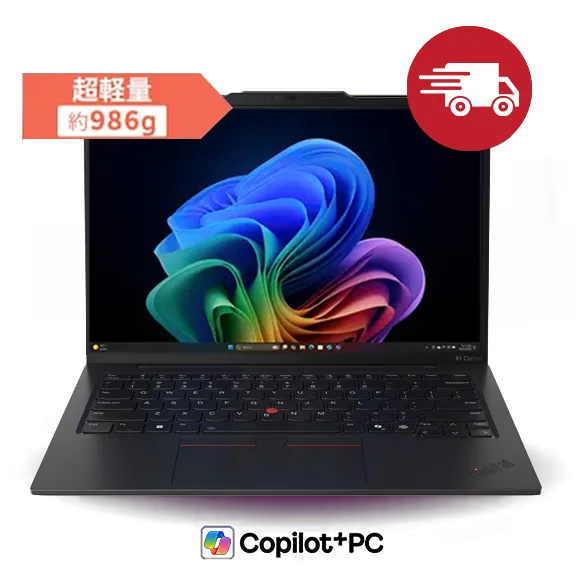
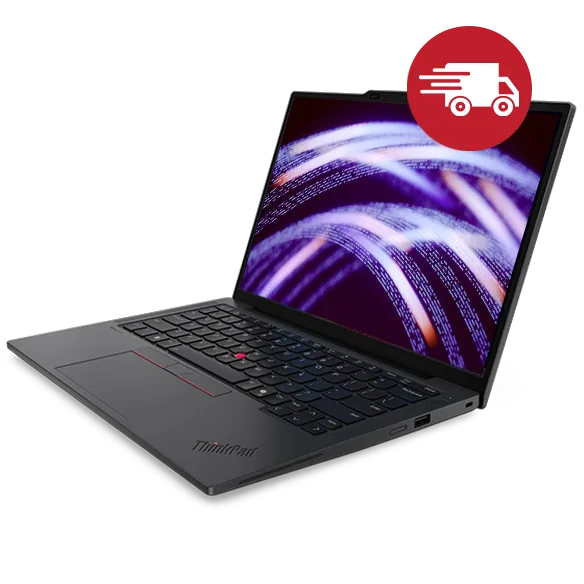
価格・特典は確認日時点のものです。在庫や構成により変わることがあります。購入前に公式ストアでご確認ください。画像:各メーカー公式サイト
IdeaPadのおすすめ10選|用途に合うモデルから選ぼう
Web閲覧やOffice中心ならSlim 3、写真や動画の見栄えを重視するなら有機EL搭載のSlim 5a、趣味の動画編集なら大画面のSlim 5が候補です。持ち運びでは本体重量と駆動時間、手書きでは2-in-1というように、優先する用途から選びましょう。以下は順位ではなく、使い方別のおすすめです。
| モデル | 向いている用途 | 掲載構成・仕様の目安 |
|---|---|---|
| IdeaPad Slim 3 Gen 10(14型 AMD) | Web閲覧・Office・家庭用 | メモリ16GB、SSD 512GB、WUXGA IPS、約1.39kg |
| IdeaPad Slim 5a Gen 11(14型 AMD) | 写真・動画鑑賞、携帯利用 | Ryzen AI 7 445、16GB、512GB、WUXGA OLED、約1.37kg |
| IdeaPad Slim 3 Gen 10(15.3型 AMD) | テンキーを使う事務作業 | Ryzen 5 8640HS/Ryzen 7 8840HS、16GB、512GB、約1.59kg |
| IdeaPad Slim 5 Gen 10(16型 AMD) | 趣味の動画編集、大画面での作業 | Ryzen 7 8845HS、32GB、1TB、2.8K OLED |
| IdeaPad Slim 5x Gen 11(13.3型 Snapdragon) | 軽さと長時間駆動を重視する携帯利用 | Snapdragon X2 Plus、WUXGA IPS |
| IdeaPad 5 2-in-1 Gen 10(14型 AMD) | タッチ操作、手書きメモ | Ryzen AI 5 340、16GB、WUXGAの光沢画面 |
| IdeaPad Pro 5 Gen 10(14型 AMD) | CPU性能重視の作業 | Ryzen AI 7 350、32GB、2.8K OLED |
| IdeaPad Slim 5i Ultra Gen 11(14型 Intel) | 外出先での制作、軽量性重視 | Core Ultraシリーズ2、最大32GB、OLEDモデルは1.06kgから |
| IdeaPad 5a 2-in-1 Gen 11(14型 AMD) | タブレット形状での利用、増設重視 | Ryzen AI 5 430/Ryzen AI 7 445、最大32GB、1.54kgから |
| IdeaPad Slim 5 Light Gen 10 | 通学・通勤での持ち歩き | メモリ16GB、約1.15kg |
表は比較のために掲載構成を整理したものです。同じモデルでもCPU・メモリ・画面などが異なるため、購入する製品番号の仕様を確認してください。
IdeaPad Slim 3 Gen 10(14型 AMD)|Web閲覧・Office中心でコスパを重視する人に
Webサイトの閲覧、書類作成、オンライン会議、動画視聴を中心に使う人に向くモデルです。メモリ16GB・SSD搭載の構成があり、費用を抑えながら普段使いに必要な性能を確保したい場合の候補になります。
画面は縦方向にも作業領域を取れる1920×1200のIPS液晶で、約1.39kgの本体は持ち出しも検討できる重さです。顔認証やFHDカメラを備える構成、メモリスロットを備える構成も紹介されています。
ただし、CPUの型番は掲載構成によって異なります。Ryzen 5・Ryzen 7という名前だけでなく、購入する製品の型番まで確認しましょう。
| 製品名 | Lenovo IdeaPad Slim 3 Gen 10 (14″ AMD) Laptop |
|---|---|
| 価格 | ¥139,800 |
| CPU | スリムでスタイリッシュ |
| ストレージ | AI PC |
価格は2026年11月20日のものです。購入前に公式ストアでご確認ください。画像:メーカー公式サイト
IdeaPad Slim 5a Gen 11(14型 AMD)|有機ELで写真や動画を楽しみたい人に
写真や映画を鮮やかな画面で楽しみたい人に向く、有機EL搭載モデルです。Ryzen AI搭載でCopilot+ PCにも対応し、家庭での普段使いに加えて、簡単な画像編集やAI機能を使いたい人にも候補になります。
携帯性と画面の美しさを両立したい場合に検討できますが、文字表示には注意が必要です。
光沢による映り込みに加え、文字の縁がぼやけたり色づいて見えたりするテキストフリンジが実機評価で指摘されています。文書作成が主目的なら、映像の見栄えだけで判断しないようにしましょう。
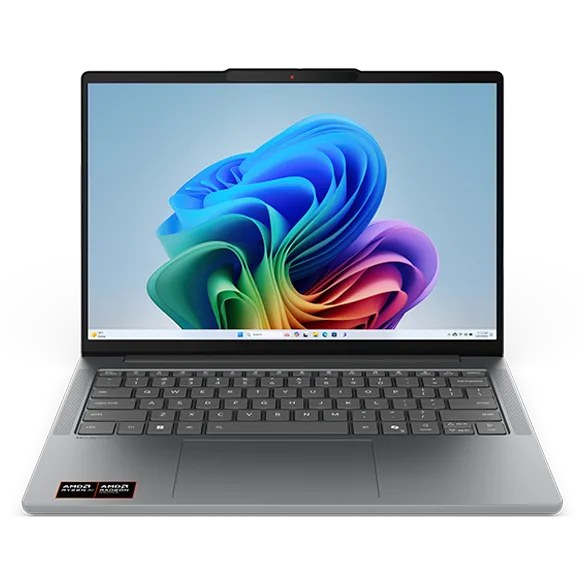
| 製品名 | Lenovo IdeaPad Slim 5a Gen 11(14型 AMD) |
|---|---|
| 価格 | ¥161,400 |
| CPU | 全ての AMD プロセッサー |
| ディスプレイ | 長時間駆動バッテリー |
| メモリ | 32GB |
| ストレージ | AI PC |
価格は2026年11月20日のものです。購入前に公式ストアでご確認ください。画像:メーカー公式サイト
IdeaPad Slim 3 Gen 10(15.3型 AMD)|大きめの画面とテンキーで事務作業をしたい人に
自宅や社内での作業が中心で、表計算や数値入力をしやすいノートパソコンを探している人に向きます。大きめの非光沢画面とテンキーを備え、CPU性能を重視しながら日常的な事務作業を進めたい場合の候補です。
一方、実機評価では画面の色域が狭いこと、キーボードバックライトがないこと、側面の電源ボタンを押しにくいことが注意点として挙がっています。色の正確さを重視する写真編集より、Office作業を主軸に考えると選びやすいモデルです。
IdeaPad Slim 5 Gen 10(16型 AMD)|大画面で趣味の動画編集を始めたい人に
大きな画面で編集画面やタイムラインを表示したい人に向くモデルです。高性能CPU、大容量メモリ、有機ELディスプレイを組み合わせた構成があり、普段使いに加えて趣味の写真・動画編集にも取り組みたい場合に検討できます。
メモリ交換やSSD増設に対応する構成が紹介されている点も特徴です。ただし、画面は光沢のため周囲の物が映り込みやすく、有機ELの文字表示にも好みが分かれます。また、CPU内蔵グラフィックスの構成なので、重い編集を長時間続ける用途まで一律に適しているわけではありません。
IdeaPad Slim 5x Gen 11(13.3型 Snapdragon)|互換性を確認したうえで軽さと長時間駆動を求める人に
Office作業やWeb閲覧、動画視聴を外出先で行う人に向く、Snapdragon搭載のモバイルノートPCです。小型の画面と軽量な本体、長時間駆動を重視した設計が特徴です。
重量は約1.19kgとする紹介と1146gとする紹介があり、駆動時間にも独自計測による推定値が含まれます。数値を比較するときは構成と測定条件を確認してください。また、Arm版Windowsのため、普段使うアプリやプリンターなどの周辺機器に互換性の問題がないか、購入前の確認が欠かせません。
IdeaPad 5 2-in-1 Gen 10(14型 AMD)|タッチ操作や手書きメモを活用したい人に
ノートPCとして文字を入力するだけでなく、画面を回転させてPDFへの書き込みや手書きメモにも使いたい人に向きます。タッチ操作に対応し、机の上での作業からソファでの動画視聴まで、使う姿勢に合わせて形を変えられます。
通常の薄型ノートと比べると、変形機構やヒンジを備えるぶん軽さには割り切りが必要です。最大性能を優先するモデルでもないため、編集性能や軽量性が最優先ならSlimやProも比較しましょう。ペンの付属内容とSSD容量は、購入する構成で確認してください。
IdeaPad Pro 5 Gen 10(14型 AMD)|CPU性能と重めのマルチタスクを重視する人に
画像編集をしながら調べ物をするなど、複数のアプリを並行して使う人に向く上位候補です。CPU性能と大容量メモリ、高解像度の有機EL画面を重視しており、軽作業向けモデルでは物足りない場合に検討できます。
ただし、Proという名称だけで専門的な制作に十分とは判断できません。使うソフトや編集内容によって必要なGPU性能・冷却性能が変わります。仕事で重い編集を続けるならYogaなども比較対象にし、CPU以外の構成も確認しましょう。
IdeaPad Slim 5i Ultra Gen 11(14型 Intel)|軽量性とグラフィック性能を求める人に
外出先で制作作業をする人や、軽さと処理性能を両立したい学生に向くモデルです。Core Ultraシリーズ2を採用し、内蔵グラフィックス性能も重視した構成になっています。
ディスプレイにはOLEDやIPSなどの選択肢があり、軽量性を特徴とする数値はOLEDモデルのものです。同じシリーズ内でも画面やCPU、メモリ容量が異なるため、最軽量の仕様と希望する構成を混同しないようにしましょう。
独立GPU搭載機と同じ用途まで対応できると考えず、使うソフトの要件に合わせて選ぶことが大切です。
| 製品名 | Lenovo IdeaPad Slim 5a Gen 11(14型 AMD) |
|---|---|
| 価格 | ¥161,400 |
| CPU | 全ての AMD プロセッサー |
| ディスプレイ | 長時間駆動バッテリー |
| メモリ | 32GB |
| ストレージ | AI PC |
価格は2026年11月20日のものです。購入前に公式ストアでご確認ください。画像:メーカー公式サイト
IdeaPad 5a 2-in-1 Gen 11(14型 AMD)|タブレット形状での利用と増設対応を重視する人に
タッチ画面を使うだけでなく、購入後のメモリ・SSD増設にも対応したモデルを探している人に向きます。ノートPCとタブレット形状を使い分けながら、将来の容量不足にも備えたい場合の候補です。
Ryzen AI 400シリーズを採用し、バッテリー容量は60Wh、重量は1.54kgからとされています。急速充電は15分で約2時間動作するという紹介がありますが、軽量性だけを優先する機種ではありません。増設できる容量・スロットの状態とあわせて、携帯時の負担も確認しましょう。
IdeaPad Slim 5 Light Gen 10|通学・通勤で持ち歩く軽量モデルを探している人に
通学や通勤でPCを持ち出すことが多く、持ち歩く負担を抑えたい人に向くモデルです。約1.15kg、メモリ16GBの仕様が紹介されており、レポート作成やOffice作業を携帯先で行う用途の候補になります。
薄型軽量を重視するモデルですが、CPUの選択肢やバッテリー、急速充電の対応は購入する構成で確認が必要です。名称にLightが付くことだけで決めず、必要なアプリが動く性能と携帯性を両方チェックしましょう。
IdeaPadのラインの違い|数字とSlim・Pro・2-in-1を読み解く
IdeaPadは、数字で示されるグレードと、薄型設計・性能・変形機構を表す名称を組み合わせて展開されています。まずラインの方向性を把握し、そのあとに世代と個別構成を比較すると、候補を整理しやすくなります。

3シリーズと5シリーズは性能・筐体素材・機能の充実度が異なる
3シリーズは価格を抑えた日常使い向け、5シリーズは性能や筐体の質感、機能も重視したモデルが中心です。筐体素材は3シリーズが基本的に樹脂、5シリーズが基本的にアルミニウムと紹介されていますが、例外もあるため個別に確認しましょう。
上位の数字なら、あらゆる構成で処理が速いという意味ではありません。Slim 3にもHS型番のCPUを搭載するモデルがあり、性能だけなら比較対象になる場合があります。数字はグレードの目安として使い、CPU・画面・端子まで見て判断してください。
Slimは薄型・軽量モデルが中心でもサイズや重さは機種ごとに異なる
Slimは薄型・軽量設計を重視するラインですが、小型の持ち運び向けから大画面のモデルまで含まれます。Slimという名称だけでは、毎日の通学・通勤に適した重さかどうかは判断できません。画面サイズと本体重量をセットで比較しましょう。
Proは高性能CPUや高解像度・広色域の画面を重視したライン
ProはCPU性能やディスプレイの品質を重視し、画像加工や動画編集なども視野に入れたラインです。多くのアプリを並行して使う場合にも候補になります。ただし、独立GPUの有無や冷却設計は機種ごとに異なるため、Proという名称だけで編集・ゲーム性能を決めつけないことが重要です。
2-in-1は画面が360度回転し使う場所に合わせて形を変えられる
2-in-1は画面を回転させ、ノートPC形状、タブレット形状、テント形状などで使えるタイプです。キーボード入力とタッチ操作を使い分けたい人や、資料への書き込みをしたい人に向きます。
動画を見るときはテント形状、文章を書くときはノートPC形状というように、用途に合わせて置き方を変えられます。一方、手に持って使うなら本体の重さも重要です。対応ペンとその付属の有無も確認しましょう。
IdeaPadの候補を絞るために比較したいスペック
ラインを絞ったら、作業に必要な性能と使い勝手を比較します。CPUの速さだけに予算を寄せず、メモリ、画面、携帯性、端子まで確認すると、用途とのずれを減らせます。
CPUはIntel・AMDの名前だけでなく世代・型番と用途で比較する
低価格帯ではAMD構成が価格と処理性能のバランスで有利になりやすい一方、バッテリー効率を重視したIntel構成もあります。ただし、メーカー名やCore・Ryzenの数字だけで性能や駆動時間は決まりません。世代と末尾を含めた型番で比較しましょう。
Web閲覧や書類作成が中心なら、重い編集向けのCPUまで求める必要はありません。逆に、多数のタブやアプリを同時に使うなら、マルチタスクに向く構成を選びます。H・HS型番などの高性能CPUでも、本体の冷却や電力設定によって性能の出方が変わる点に注意してください。
メモリは16GBを軸に編集用途では32GB、SSDは512GBを目安にする
普段使いではメモリ16GBを軸に選ぶと、ブラウザ・Office・オンライン会議などを併用しやすくなります。8GBでもWeb閲覧はできますが、複数の作業を重ねると不足しやすいため、使い方に余裕を持たせたい人は16GBを優先しましょう。写真・動画編集を行うなら32GBも候補です。
ストレージは512GB SSDが比較の目安です。写真や動画の保存が多い場合は、より大きい容量や増設対応も確認してください。CPUだけを上位にしても、メモリや保存容量が用途に足りなければ使いにくさにつながります。
画面は解像度・色域・光沢を比較し、有機ELの文字表示にも注意する
ディスプレイは画面サイズだけでなく、解像度、表示できる色の範囲である色域、表面の光沢も比較します。事務作業向けの画面と、写真の色を確認するための画面では、重視する条件が異なります。
有機ELは写真や動画の鮮やかさを重視する人に向きますが、文章中心の用途で常に有利とは限りません。機種によってはテキストフリンジがあり、光沢画面では映り込みも気になります。文字を読む時間が長い人は、画面の美しさと文字の見やすさを分けて判断しましょう。
持ち運び中心なら13.3〜14型、自宅での作業中心なら15〜16型を検討する
外出先で使う頻度が高いなら13.3〜14型、自宅での作業が中心なら15〜16型が候補です。大画面は表計算や動画編集の作業領域を確保しやすい一方、持ち運びの負担も考える必要があります。
自宅でも外でも使う場合は、どちらを主用途にするか決めておきましょう。毎日持ち歩くPCなのか、ときどき部屋を移動するPCなのかで、適したサイズは変わります。
携帯性は本体重量とバッテリー容量・駆動時間の測定条件を合わせて見る
携帯性は軽さと駆動時間の両方で判断します。バッテリーの持ちはCPUだけでなく、容量、ディスプレイ、本体の省電力設計にも左右されるため、IntelかAMDかだけで決めないようにしましょう。
公表されている駆動時間を比べる際は、動画再生時かアイドル時か、JEITAの測定バージョンが同じかを確認してください。レビューサイト独自の推定値とメーカー公表値も別の情報です。異なる条件の数字を並べても、外出先での使い勝手をそのまま比較することはできません。
キーボード・テンキー・USB端子・生体認証は普段の使い方に合わせる
数値入力が多いならテンキー、暗い場所で入力するならキーボードバックライト、ログインの手間を減らしたいなら顔認証や指紋認証が比較ポイントです。IdeaPadでも対応内容はモデルごとに異なります。
USB端子は合計数だけでなく、Type-AとType-Cの内訳も確認しましょう。マウスや外付けストレージなど、普段つなぐ機器を想定すると不足を判断しやすくなります。USB-C充電や映像出力の対応も、端子の形状だけではなく仕様欄で確認してください。
編集・ゲーム・AI用途でIdeaPadを選ぶ際の注意点
IdeaPadは普段使いから制作向けまで選べますが、編集・ゲーム・AIをひとまとめにして必要性能を判断することはできません。作業内容を具体的にし、CPU以外の条件も確認しましょう。

写真・動画編集は作業の重さに合わせて選び、冷却や電力制限も考慮する
趣味の写真編集や軽い動画編集なら、高性能CPUと十分なメモリを備えたIdeaPadが候補です。色調整をするならディスプレイの色域も重要で、CPU性能だけでは適性を判断できません。
重い処理を長時間続ける場合は、冷却能力や許容電力、GPU構成も確認してください。上位CPUを搭載していても、本体設計によってピーク性能を出し切れないことがあります。専門的な制作ではYogaなども含め、使うソフトと作業の重さに合う構成を比較しましょう。
ゲームは軽いタイトルと描画負荷の高い3Dタイトルを分けて考える
ブラウザゲームや比較的軽いゲームと、高い描画性能を要求する3Dゲームでは必要な構成が異なります。通常のSlimやエントリーモデルを、ゲーム全般に向くノートPCとして選ぶのは避けましょう。
描画負荷の高いゲームを主目的にするなら、独立GPUを搭載したLOQ・Legionなども比較対象です。ゲームと配信を同時に行いたい場合も、CPU名だけで判断せず、実際に使うゲーム・配信ソフトに必要な構成を確認してください。
Copilot+ PCの専用機能と、対応PCでなくても使えるクラウドAIを区別する
Copilot+ PCは、対応するAI機能を活用したい人の選択肢です。一方、ChatGPTなどのクラウドAIはCopilot+ PCでなくても利用できます。AIを使う予定があるという理由だけで、対応モデルに絞る必要はありません。
ローカルで動くAI機能を使いたいのか、Webサービスを使いたいのかを分けて考えましょう。NPU性能に加え、実際に利用したい機能の対応条件を確認することが大切です。
IdeaPadを購入する前に確認したい構成と使い勝手
候補が決まったら、購入する製品番号の仕様を確認します。同じIdeaPadの名前でも、世代や販売構成が違えば、画面・増設対応・Officeの内容まで変わります。紹介されている構成を、そのまま全モデル共通の仕様と考えないようにしましょう。
同じモデル名でも世代・CPU・画面・Officeの付属内容を確認する
モデル名に含まれるGenは世代を区別する情報です。シリーズ名が似ていても、画面サイズ、CPU、パネル方式、光沢の有無が一致するとは限りません。比較する際は、製品番号と仕様欄を合わせて確認してください。
Officeも付属するモデルとしないモデルがあります。Microsoft 365とOffice Home & Businessが併記されている場合は、実際の利用条件まで確認しましょう。学生は大学側でOfficeを提供していないかも確認すると、必要な購入内容を整理できます。
メモリ・SSDの増設や交換への対応は購入する構成ごとに確認する
IdeaPadにはメモリやSSDを増設・交換できるモデルがありますが、シリーズ全体に共通する仕様ではありません。メモリが基板に固定されるオンボード方式か、交換できるスロット式かで、購入後にできることが異なります。
- メモリがオンボードかスロット式か
- スロットの総数と空きの有無
- 対応する最大メモリ容量
- SSDの増設と交換のどちらに対応するか
- 対応SSDのサイズと交換条件
増設できるモデルでも、購入時点ですべてのスロットが埋まっている場合があります。あとから容量を増やす前提なら、空きスロットまで確認してください。
Snapdragon搭載機は使用するアプリと周辺機器のArm対応を確認する
Snapdragon搭載のIdeaPadはArm版Windowsを採用しており、アプリや周辺機器によっては互換性の問題が生じる可能性があります。軽さや長時間駆動が魅力でも、必要なソフトや機器が使えなければ用途に合いません。
必要なアプリと周辺機器を先に確認
普段使うアプリは「Works on Windows on Arm」などで対応状況を確認し、周辺機器はドライバーのArm対応も確認してください。仕事や学業で使うソフトも含め、購入前に対応状況を整理しましょう。
標準の引き取り修理保証と追加サポートの範囲を確認する
IdeaPadは標準で1年間の引き取り修理保証があり、電話・チャット・LINE・メールで相談できると紹介されています。有料のPremium CareやPremium Care Plusでは、24時間365日の電話対応が案内されていますが、購入時に対象製品と契約内容を確認してください。
延長保証、相談窓口の充実、落下や水濡れなどの事故への補償は、同じ内容ではありません。持ち運びが多い人は事故向け補償も比較し、適用範囲や免責条件を確認しましょう。
まとめ
IdeaPadのおすすめは、使い方によって変わります。Web閲覧・Office中心ならSlim 3、映像の美しさなら有機EL搭載モデル、趣味の編集なら大容量メモリを備えたSlim 5やPro、手書きなら2-in-1が候補です。持ち運びではライン名よりも、実際の重さと駆動時間を優先して比較しましょう。
購入する一台を決める前のチェック
- 主用途を決め、必要な性能と画面を絞る
- CPUの世代・型番とメモリ・SSD容量を確認する
- 携帯性は本体重量と同じ条件の駆動時間で比較する
- 光沢・文字表示・キーボード・端子も確認する
- 購入構成ごとの増設対応・Office・保証を確認する
- Snapdragon搭載機はアプリと周辺機器の互換性を確認する
- IdeaPadのクーポンがあるか確認する
モデル名や価格だけではなく、作業内容と使う場所に合うかを基準に選ぶことが大切です。候補を絞ったあとは、購入する製品番号の仕様を照合し、自分に必要な条件を満たしているか確認してください。
今の目玉セール(Lenovo(レノボ))
確認日:2026年11月19日価格・特典は確認日時点のものです。在庫や構成により変わることがあります。購入前に公式ストアでご確認ください。画像:各メーカー公式サイト