
ThinkPadのおすすめ9選|用途別の選び方と7シリーズ比較
当ページの記事にはアフィリエイト広告(PR)を含みます。
ThinkPadのおすすめは、価格を抑えたいのか、毎日持ち歩きたいのか、専門的な作業に使いたいのかで変わります。シリーズ名や世代だけで選ぶより、用途と持ち運びの頻度から候補を絞ることが大切です。
この記事では、E・L・T・X・X1・X9・Pの違いを整理し、代表的なモデルの向いている使い方と注意点を紹介します。
CPUやメモリー、画面、増設性の見方に加え、最新モデルと型落ちの比較ポイントも解説。仕事や学業に使う一台を、必要な性能と予算のバランスから選べるようにまとめました。
- POINT 1ThinkPadのシリーズ別の違い
- POINT 2用途に合うおすすめモデルと注意点
- POINT 3構成・世代・使い勝手の比較方法

複数のVTuber・Vライバー事務所を運営し、これまでに延べ500名以上のVTuber・Vライバーのプロデュースや活動分析を行ってきました。VTuber向けの収益化Webサービスも運営し、現場で蓄積したデータと経験をもとに、日々VTuber活動に役立つ情報を発信しています。
今の目玉セール(Lenovo(レノボ))
確認日:2026年11月19日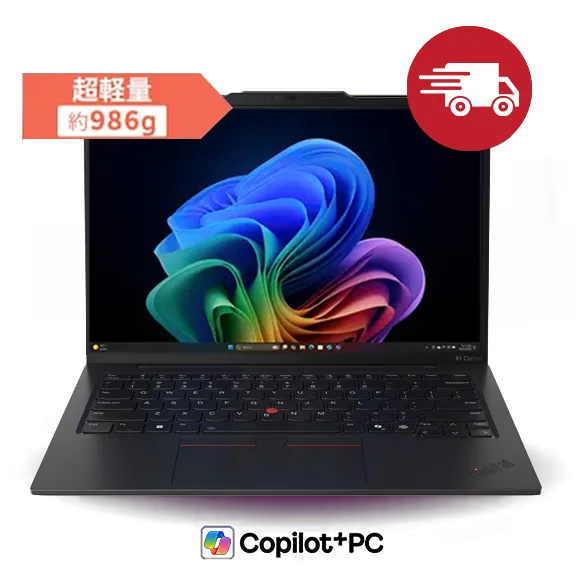
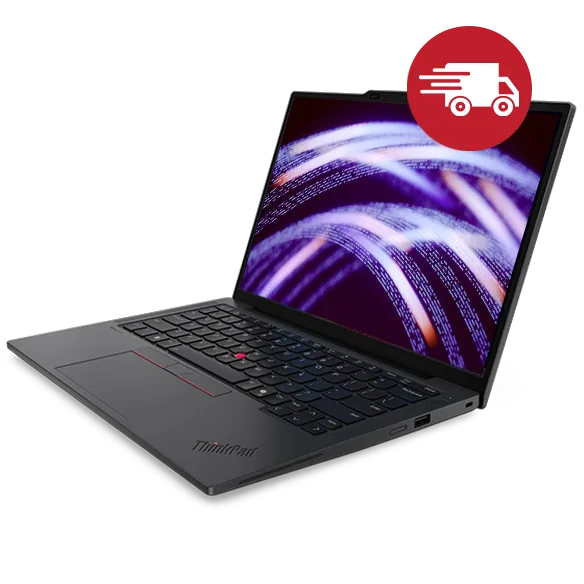
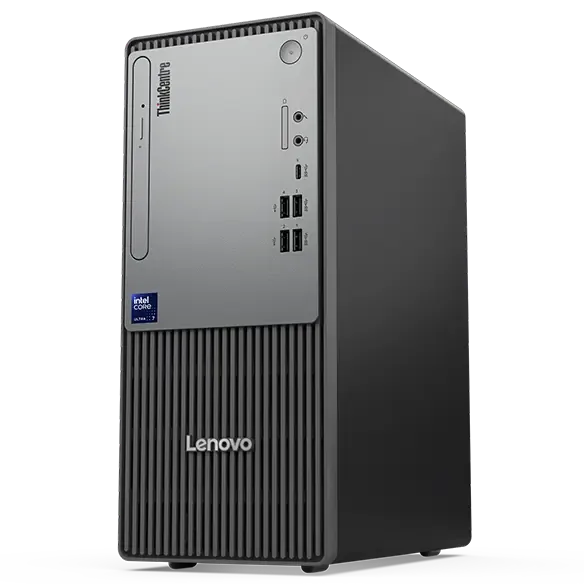
価格・特典は確認日時点のものです。在庫や構成により変わることがあります。購入前に公式ストアでご確認ください。画像:各メーカー公式サイト
ThinkPadはどれがおすすめ?用途と持ち運びの頻度で選ぼう
価格重視ならEシリーズ、仕事用の実用性を重視するならTシリーズ、持ち運び中心ならXシリーズやX1 Carbonが候補です。CADや映像制作など、専門ソフトを使う場合はPシリーズから必要な構成を探すと整理しやすくなります。

| 重視すること | 候補 | 選ぶ際の比較ポイント |
|---|---|---|
| 購入価格を抑える | E14・E16 | 必要な性能と画面サイズを確保できるか |
| 仕事での使いやすさ | T14 | 携帯性と拡張性のバランス |
| 外出先での仕事 | T14s・X13 | 重量、画面の見やすさ、通信機能 |
| 軽さと質感 | X1 Carbon | 世代だけでなくCPUや画面構成も比較 |
| デザインとタッチパッド操作 | X9 | 従来の操作方法との違い |
| CAD・動画編集・解析 | Pシリーズ | 使用ソフトに合うGPUやメモリー |
ThinkPadは、文書作成や資料作成が多く、キーボードの使いやすさや堅牢性を重視する人に向いています。ただし、同じシリーズでもCPUや画面、メモリーの構成は異なります。「上位シリーズなら自分に最適」とは限らないため、何をするPCなのかを先に決めましょう。
ゲームや配信が主目的なら、ThinkPadというブランド名だけでは判断できません。遊びたいゲームや使うソフトに対して、搭載GPUを含む構成が適しているかを確認する必要があります。
ThinkPadの7シリーズを比較|価格・携帯性・専門用途で見る違い
ThinkPadのシリーズは、単純な性能順ではなく、価格・携帯性・業務での実用性・専門用途という方向性で比較すると選びやすくなります。まずはシリーズで候補を絞り、その後に個別モデルの構成を確認しましょう。
E・Lシリーズ|購入価格と業務での実用性を重視する人向け
Eシリーズは、価格と基本性能のバランスを重視する人向けです。文書作成やWeb閲覧、オンライン会議などを中心に使い、初めてThinkPadを購入する場合にも候補になります。軽量性を最優先するラインではないため、外出が多い人はXシリーズなどとも比較しましょう。
Lシリーズは、業務で必要になる実用性を重視した位置づけです。法人や教育機関での利用だけでなく、仕事用として堅実な構成を選びたい個人にも候補になります。ただし、シリーズ名だけで割安とは判断せず、E・Tシリーズと必要な構成をそろえて比較することが大切です。
Tシリーズ|仕事用の性能・拡張性・携帯性を両立したい人向け
TシリーズはThinkPadの業務用の主力で、性能・使いやすさ・携帯性のバランスを重視する人に向いています。自宅とオフィスで兼用する仕事用PCや、長く使うメイン機の候補として比較しやすいシリーズです。
持ち運びを重視するならT14s、仕事用としてのバランスならT14、大画面ならT16という方向で絞れます。拡張性はモデルごとに異なるため、薄型・軽量という特徴と、購入後に部品を交換できるかは分けて確認しましょう。
X・X1シリーズ|小型軽量を選ぶか、画面サイズや質感も重視するか
Xシリーズは、小型で持ち運びやすいノートPCを探す人向けです。代表的なX13は、通勤や出張で持ち歩く機会が多く、本体のコンパクトさを優先したい人の候補になります。
X1シリーズは、携帯性に加えて質感や製品全体の完成度を重視する上位ラインです。X1 Carbonは、軽さを求めながら画面の見やすさも確保したい人向け。タッチ操作やペン入力が必要なら、X1 2-in-1という選択肢もあります。
X9シリーズ|トラックポイントより大型タッチパッドとデザインを重視する人向け
X9シリーズは、従来のThinkPadとは異なるデザインや操作性を重視する人向けです。トラックポイントを使う従来の操作より、タッチパッド中心の使い方を好む人に適しています。
ThinkPadの赤いトラックポイントを目当てに選ぶ場合は、X9との違いに注意しましょう。見た目だけでなく、普段どのようにポインターを操作するかも選択の基準になります。
Pシリーズ|CAD・映像制作・解析などの専門業務向け
Pシリーズは、CAD・3D制作・映像編集・解析などを想定したモバイルワークステーションです。一般的な事務作業向けのノートPCとは異なり、使用する専門ソフトに合う構成を選ぶことが重要になります。
CPUだけでなく、GPU、メモリー容量、画面の仕様まで含めて比較しましょう。文書作成やWeb閲覧が中心なら、Pシリーズの性能を必要とせず、E・Tシリーズのほうが用途と予算に合う場合もあります。
ThinkPadのおすすめ10選|向いている使い方と注意点を比較
ここでは、価格重視のモデルから軽量モバイル、専門用途向けまで代表的な候補を紹介します。同じ製品名でもCPUや販売構成によって仕様が変わるため、以下の特徴と購入画面の構成を照らし合わせて選んでください。
ThinkPad E14 Gen 8|Intel・AMD・IWLの構成を用途に合わせて比較
E14 Gen 8は、14型の画面と価格・性能のバランスを重視する人向けです。Core Ultraシリーズ3を採用するIntel版、Ryzen AIを採用するAMD版、Intel Coreシリーズ3を採用するIWL版は分けて比較しましょう。
Core Ultra搭載Intel版とAMD版は約1.34kgから、IWL版は約1.4kgからと紹介されています。
IWLの掲載構成はCore 3 304・メモリー8GB・SSD 256GBで、ほかの構成と同等ではありません。
日常業務で複数アプリを使うならメモリー容量を、Copilot+ PCの機能が必要なら対応するCPU構成を確認してください。増設上限やスロット構成も一括りにせず、購入するモデル単位で確認する必要があります。
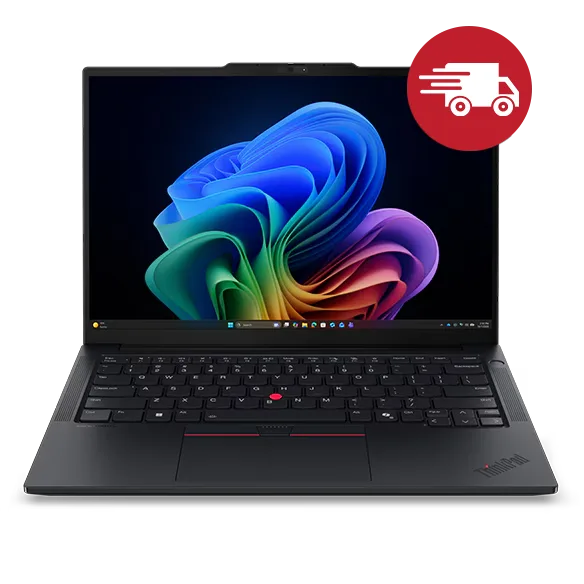
| 製品名 | ThinkPad E14 Gen 8 (14型 AMD) |
|---|---|
| 価格 | ¥389,290 |
| CPU | 全ての AMD プロセッサー |
| ディスプレイ | 14型 2.8K液晶 (2880 x 1800) IPS |
| メモリ | 16GB |
| ストレージ | AI PC |
| 重さ | 約 1.34kg~ |
価格は2026年11月20日のものです。購入前に公式ストアでご確認ください。画像:メーカー公式サイト
ThinkPad E16 Gen 4 Intel|16型を据え置きと持ち運びで兼用したい人に
E16 Gen 4 Intelは、広い画面を自宅やオフィスで使いつつ、ときどき持ち運びたい人の候補です。Core Ultraシリーズ3を採用し、重量は約1.63kgから。Thunderbolt 4や有線LANを備える構成が紹介されており、周辺機器との接続性も比較ポイントになります。
資料作成だけでなく画像・動画編集も想定する場合は、選択するCPUの違いまで確認しましょう。毎日持ち歩くなら、画面の広さと引き換えに本体サイズや重量を許容できるかが判断の分かれ目です。
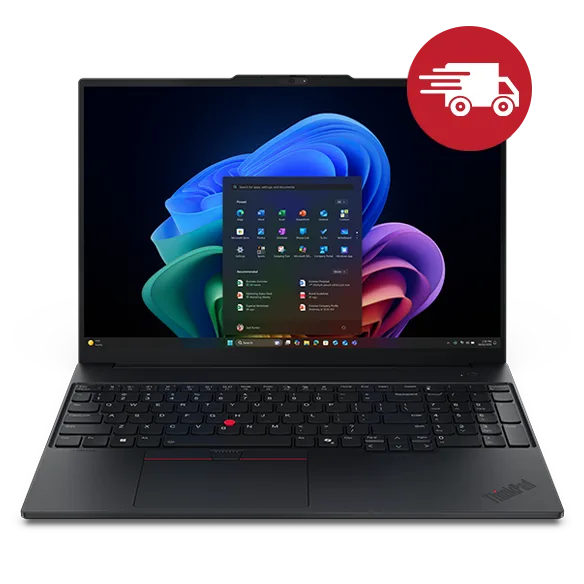
| 製品名 | ThinkPad E16 Gen 4 (16型 Intel) |
|---|---|
| 価格 | ¥403,480 |
| CPU | 全ての インテル® プロセッサー |
| ディスプレイ | 高精度とスムーズなパフォーマンスを追求した設計で、高リフレッシュレートと細部まで鮮やかな色彩を実現します。ビジュアルタスクからコンテンツ制作まで、スムーズな動きと鮮明さにより、作業を一貫して維持し、注意を乱さないようにします。 |
| メモリ | 32GB |
| ストレージ | AI PC |
| 重さ | 約1.63kg~ |
価格は2026年11月20日のものです。購入前に公式ストアでご確認ください。画像:メーカー公式サイト
ThinkPad E16 Gen 3 ILL|自宅やオフィスで広い画面を使いたい人に
E16 Gen 3 ILLは、16型の画面で表計算や資料作成をしたい人向けです。掲載構成はCore Ultra 5 226V、メモリー16GB、SSD 256GB、WUXGA画面で、重量は約1.61kgから。
Core Ultra 200Vを採用し、Copilot+ PCにも対応すると紹介されています。メモリーはオンボードで購入後に増設できないため、購入時の容量選びが重要です。
テンキーを使う事務作業や画面の見やすさを優先する据え置き用途が中心なら、携帯性重視のモデルと方向性を分けて検討できます。
| 製品名 | ThinkPad E16 Gen 3 (16型 AMD) |
|---|---|
| 価格 | ¥256,080 |
| CPU | 全ての AMD プロセッサー |
| ディスプレイ | 16.0型 WUXGA IPS液晶 (1920 x 1200) 、45% NTSC、マルチタッチ対応(10点)、光沢なし |
| メモリ | 8GB |
| ストレージ | AI PC |
| 重さ | 約1.71kg~ |
価格は2026年11月20日のものです。購入前に公式ストアでご確認ください。画像:メーカー公式サイト
ThinkPad T14 Gen 7 AMD|仕事用の実用性と購入後のメモリー増設を重視する人に
T14 Gen 7 AMDは、14型の扱いやすさと、仕事での実用性を重視する人向けです。Ryzen PRO 200シリーズを採用するAHPの掲載構成は、Ryzen 5 PRO 215、メモリー16GB、SSD 512GB、重量約1.28kgから。
SO-DIMMスロットを2基備え、メモリーの増設・交換に対応すると紹介されています。一方、このAHPはCopilot+ PCには非対応です。AI機能を重視する場合は、Ryzen AI PRO 400を採用するAGPと区別して比較しましょう。
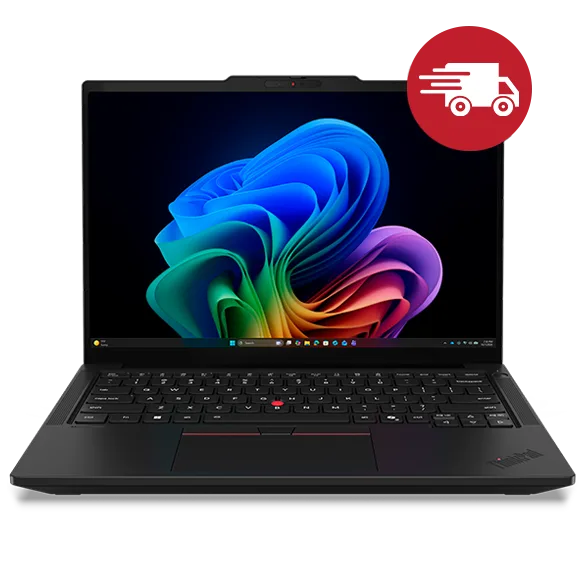
| 製品名 | ThinkPad T14 Gen 7 (14型 Intel) |
|---|---|
| 価格 | ¥428,780 |
| CPU | 全ての インテル® プロセッサー |
| ディスプレイ | 14.0型 2.8K OLED(2880 x 1800) 光沢なし、ブルーライト軽減 |
| メモリ | 32GB |
| ストレージ | AI PC |
| 重さ | 約 1.27kg~ |
価格は2026年11月20日のものです。購入前に公式ストアでご確認ください。画像:メーカー公式サイト
ThinkPad T14s Gen 7 Intel|軽量な14型で外出先の仕事もこなしたい人に
T14s Gen 7 Intelは、画面の使いやすさと軽量性を両立したい人の候補です。14型で重量は約1.07〜1.1kgからと紹介され、Core Ultraシリーズ3を採用。
メモリーは最大64GB、LTE・5Gを選択できるモデルもあります。非光沢の2.8K OLEDやユーザー交換可能な部品も比較ポイントです。
駆動時間は掲載レビューで実測約7時間8分と7時間51分の記録がありますが、構成や測定条件がそろっていないため、同じ条件の結果としては扱えません。購入時は通信機能や画面、交換対象部品の選択条件を確認しましょう。
| 製品名 | ThinkPad T14 Gen 7 (14型 Intel) |
|---|---|
| 価格 | ¥428,780 |
| CPU | 全ての インテル® プロセッサー |
| ディスプレイ | 14.0型 2.8K OLED(2880 x 1800) 光沢なし、ブルーライト軽減 |
| メモリ | 32GB |
| ストレージ | AI PC |
| 重さ | 約 1.27kg~ |
価格は2026年11月20日のものです。購入前に公式ストアでご確認ください。画像:メーカー公式サイト
ThinkPad X13 Gen 7 AMD|13.3型のコンパクトさと軽さを優先する人に
X13 Gen 7 AMDは、毎日持ち歩くPCのサイズと重量を抑えたい人向けです。13.3型で約935gから、Ryzen AI 400シリーズを搭載するモデルとして紹介されています。掲載構成はRyzen AI 5 430、オンボードメモリー16GB、SSD 256GB、WUXGA画面。Copilot+ PCにも対応します。
小型軽量という利点がある一方、画面の広さを優先するなら14型のT14sやX1 Carbonとも比較したいところです。Intel版もありますが、CPU名だけで決めず、必要な容量や購入時の構成条件をそろえて判断しましょう。
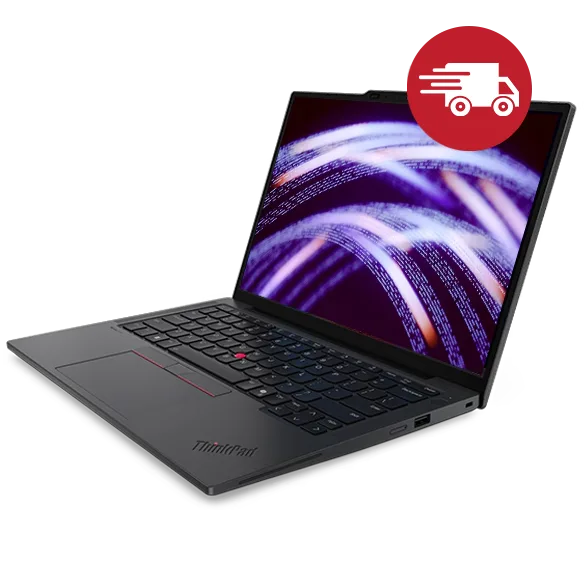
| 製品名 | ThinkPad X13 Gen 7 (13型 AMD) |
|---|---|
| 価格 | ¥407,770 |
| CPU | 全ての AMD プロセッサー |
| ディスプレイ | 13.3型 WUXGA IPS液晶(1920 x 1200)、マルチタッチ対応(10点)、ブルーライト軽減、光沢なし |
| メモリ | 32GB |
| ストレージ | AI PC |
| 重さ | 約959g~ |
価格は2026年11月20日のものです。購入前に公式ストアでご確認ください。画像:メーカー公式サイト
ThinkPad X1 Carbon Gen 13|軽量な14型を旧世代も含めて検討したい人に
X1 Carbon Gen 13は、2025年モデルを含めて軽量な14型を探す人におすすめの候補です。ILLはCore Ultra 200Vを採用し、約986gから。掲載構成にはCore Ultra 5 226V・メモリー16GB・SSD 256GB・WUXGA画面のほか、Core Ultra 7 258V・32GB・1TB・2.8K OLEDもあります。
IALや価格.com限定構成には別のCPUや重量が掲載されており、Gen 13という名前だけでは仕様を特定できません。
レビューには独自計測で9時間18分の駆動記録もありますが、すべての構成に当てはまる値ではありません。過去に5G付き構成があっても販売時に選べるとは限らないため、通信機能も購入画面で確認してください。
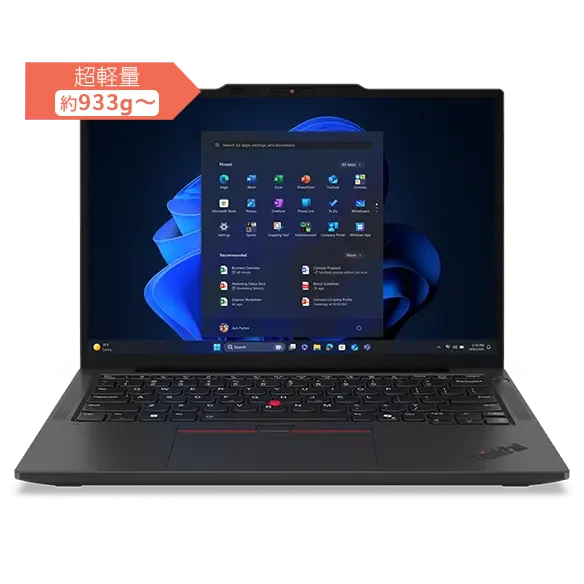
| 製品名 | ThinkPad X1 Carbon Gen 13 IAL(14型 Intel) |
|---|---|
| 価格 | ¥298,980 |
| CPU | 全ての インテル® プロセッサー |
| ディスプレイ | 14.0型 2.8K OLED(2880 x 1800)、マルチタッチ対応(10点)、ブルーライト軽減 |
| メモリ | 32GB |
| ストレージ | AI PC |
| 重さ | 約1.01kg~ |
価格は2026年11月20日のものです。購入前に公式ストアでご確認ください。画像:メーカー公式サイト
ThinkPad X1 Carbon Gen 14|軽さ・性能・質感を重視する上位モデルの候補
X1 Carbon Gen 14は、持ち運びやすさに加えて性能や質感を重視する人向けの上位モデルです。Core Ultraシリーズ3を採用し、14型で約977gから。
オンボードメモリーは最大64GB、SSDは最大2TBと紹介されています。掲載構成にはWUXGAのタッチ画面があり、ほかにOLEDやLTE・5Gの選択肢も示されています。
キーボードの使いやすさや堅牢性を重視する仕事用にも候補ですが、有線LANやSDカードスロットは備えないため、使う周辺機器との接続方法を確認しましょう。
ThinkPad P1 Gen 8|専用GPUを使う動画編集や3D制作の候補
P1 Gen 8は、動画編集や3D制作などで専用GPUが必要な人向けの16型ワークステーションです。最大Core Ultra 9 285H、RTX PRO 1000/2000、最大64GBのメモリーを選べると紹介されています。LPCAMM2を採用し、メモリーの増設に対応する点も特徴です。
Thunderbolt 5やSDカードリーダーを備える一方、有線LANはありません。画面は資料内で最大解像度の記載が一致しないため、購入する構成の仕様確認が必要です。
専用GPUを搭載するという理由だけでゲーム・配信用に決めず、使用ソフトに必要な性能との適合を確認しましょう。
ThinkPadの構成選び|型番とスペックで確認したいポイント
候補モデルが決まったら、購入する構成まで確認しましょう。ThinkPadは同じシリーズや世代でも選べるパーツが異なるため、製品名だけを比較すると容量や機能の差を見落としやすくなります。

型番の読み方|シリーズ・画面サイズ・Gen・CPU表記を確認
型番を見るときは、先頭のシリーズ名、画面サイズを示す数字、世代を示すGen、Intel・AMDなどのCPU表記を順に確認します。Genはそのモデル内での世代を表すため、異なるシリーズ同士の性能順位としては使わず、個別の仕様まで比較しましょう。
ILL・IAL・IWLなどの表記が付くモデルもあります。表記の違いによって搭載CPUなどが異なるため、省略した製品名ではなく、購入画面に記載された名称と構成を確認することが大切です。
CPU・NPU|日常業務の処理性能とCopilot+ PCへの対応を分けて考える
CPUは、文書作成や複数アプリの同時使用など、普段の作業に必要な処理性能から選びます。同じCoreやRyzenでも世代や型番が異なるため、シリーズ名だけで性能を判断しないようにしましょう。
NPUはAI処理を担う部分で、CPUとは別の比較項目です。AI機能を使いたい場合は、NPUの性能指標であるTOPSや、必要とするCopilot+ PCの機能への対応を確認します。日常業務の処理性能とAI機能の必要性を分けると、構成を絞りやすくなります。
GPU|CAD・動画編集・ゲームでは搭載グラフィックスまで確認
CAD、動画編集、3D制作、ゲームなどに使うなら、CPUに加えてGPUも確認しましょう。Pシリーズのように専用GPUを選べるモデルでも、すべての構成が同じグラフィックス性能を備えるわけではありません。
ゲームや配信向けに探す場合も、「高性能なThinkPad」という説明だけでは適性を判断できません。使いたいソフトの要件と搭載GPUを照合し、仕事用としての特徴とゲーム・配信用途への適性を混同しないことが重要です。
メモリー・SSD|一般用途は16GB・512GBを目安に増設可否も比較
一般的な文書作成やWeb閲覧、複数アプリの利用では、メモリー16GB・SSD 512GBを構成選びの目安にできます。掲載モデルにはSSD 256GBの構成もあるため、製品名だけでなく実際の保存容量を確認しましょう。メモリーがオンボードで増設できないモデルは、購入時の容量選びが特に重要です。
購入後に増設したい場合は、最大容量だけでなく、スロットの有無や現在の搭載状態も確認する必要があります。メモリーとSSDでは交換・追加の条件が異なるため、両方をまとめて「増設可能」と判断しないようにしてください。
ディスプレイ|13.3・14・16型の違いと解像度・表面処理を確認
画面は、持ち運びやすさと作業の見やすさのどちらを重視するかで選びます。コンパクトさを優先するならX13、携帯性と画面のバランスならT14sやX1 Carbon、大画面で表計算や資料作成をするならE16などが候補です。
同じ画面サイズでも、解像度や表面処理、タッチ対応は異なります。高精細な表示だけでなく、文字の見やすさや周囲の映り込みも比較しましょう。画像・動画を扱う場合は、画面サイズだけで決めず、選ぶパネルの仕様まで確認することが大切です。
毎日の使いやすさを左右するThinkPadの比較ポイント
CPUや容量が条件に合っていても、キーボードや接続端子が使い方に合わないと不便が残ります。毎日使う仕事道具として選ぶなら、携帯性、入力方法、周辺機器、故障時の対応まで比較しましょう。

キーボード|配列・バックライト・テンキー・トラックポイントで選ぶ
ThinkPadは、タイピングのしやすさを重視する人に向いたシリーズです。ただし、配列やバックライト、テンキーの有無まで全モデル共通ではありません。文章入力が中心なのか、数値入力が多いのかを整理して選びましょう。
- 配列:購入する構成が希望する日本語・英語配列かを確認する
- バックライト:必要なら構成に含まれているかを確認する
- テンキー:表計算などで多く使う場合は有無を確認する
- トラックポイント:使い慣れた操作を続けたいなら搭載を確認する
特にX9は、従来のトラックポイント中心の操作とは方向性が異なります。「ThinkPadだから同じ操作感」と考えず、キーボードとポインティング操作をセットで比較してください。
携帯性とバッテリー|本体重量だけでなく公表値と実測の条件も確認
毎日持ち歩くなら軽量性を優先し、ときどき移動する程度なら画面の広さとのバランスで選びましょう。重量の「〜から」という表記は最小構成を示す場合があるため、選択した画面やバッテリーなどを含む構成の重量を確認することが大切です。
バッテリーは、公表値とレビューの実測値をそのまま横並びにしないでください。測定方法だけでなく、CPUや画面、作業内容も結果に関係します。レビューを参考にする場合は、どの構成をどの条件で測った記録なのかを確認しましょう。
接続性|USB・HDMI・有線LANとLTE・5Gの選択可否を確認
接続性は、手持ちの周辺機器から逆算して確認します。USBメモリーやマウスを使うならUSB-A、外部ディスプレイにつなぐならHDMI、業務で有線接続が必要ならLANポートの有無を確認しましょう。
外出先で通信するならLTE・5Gも比較項目になります。ただし、過去のレビューで対応していても、現在の販売構成で選べるとは限りません。必要な通信機能が購入時に選択できるか、対応条件と合わせて確認してください。
耐久性とセキュリティ|堅牢性やThinkShieldなどの機能を比較
ThinkPadがおすすめされる理由には、キーボードの使いやすさに加えて、堅牢性やビジネス向けのセキュリティがあります。持ち運びが多い仕事用PCや、業務データを扱う端末を探す人にとって比較しやすい特徴です。
セキュリティはThinkShieldという枠組みだけでなく、指紋認証や顔認証など、購入する構成に何が含まれるかを確認しましょう。また、耐久試験を受けていることと、落下や水濡れで故障しないことは同じ意味ではありません。耐久性の説明を、無条件に壊れないという保証として受け取らないことが大切です。
保証と修理性|引き取り・訪問修理・部品交換の対応を確認
保証を比較するときは、引き取り修理なのか、訪問修理を選べるのかに注目しましょう。保証期間だけでなく、修理の際にPCを発送する必要があるか、どの窓口で相談できるかも仕事での使いやすさに関わります。
修理性を重視するなら、ユーザー交換可能な部品の範囲も確認してください。メモリーを交換できることと、キーボードやUSB-Cなども交換できることは別です。自分で作業する前に、対象機種のマニュアルやサポートで手順と対応範囲を確認しましょう。
初めてのThinkPadで迷ったときの候補の絞り方
候補が多くて決められないときは、シリーズをすべて比較し続けるより、用途と持ち運びの頻度から比較対象を減らしましょう。そのうえで必要な容量や端子をそろえると、自分にとっての違いが見えやすくなります。
初心者はEシリーズとTシリーズを予算・用途で比較
初めてのThinkPadなら、まずEシリーズとTシリーズを比較する方法がおすすめです。購入費用を抑えながら文書作成や学習に使うならEシリーズ、仕事用として実用性や拡張性とのバランスを重視するならTシリーズを基準にできます。
- 文書作成・学業・専門ソフトなど、主な用途を決める
- 毎日持ち歩くのか、自宅やオフィス中心なのかを決める
- 必要なメモリー・SSD・端子をそろえてEとTを比較する
- 軽さが足りなければX13・T14s・X1 Carbonへ候補を広げる
予算内で上位シリーズを選べる場合でも、必要な容量が不足するなら構成を見直しましょう。シリーズの位置づけより、自分の作業に必要な条件を満たしていることが優先です。
X1 Carbonの世代選びはGen 13・Gen 14の構成差で判断
X1 Carbonの世代で迷うなら、Gen 13とGen 14を、CPU・メモリー・画面・通信機能の構成差で比較しましょう。Gen 13は旧世代も含めて軽量モデルを探す場合の候補、Gen 14は新しいプラットフォームや選択できる構成を重視する場合の候補です。
特にGen 13は、ILL・IAL・Aura Edition・価格.com限定などの名前だけで同じ仕様と考えないことが重要です。必要な性能と容量、画面、通信機能をそろえたうえで、購入時の支払総額を比較してください。
世代名より購入する構成を優先
軽さだけでなく、メモリー容量、画面、必要な通信機能まで条件を満たしているかを確認しましょう。最新か型落ちかは、その後に判断すると整理しやすくなります。
型落ち・中古は世代名だけでなく構成・在庫・保証も比較
型落ちの新品を探すなら、E14 Gen 6やE16 Gen 2 AMDなども比較対象になります。ただし、旧世代というだけで割安とは限りません。CPUや容量、増設性を確認し、必要な条件を満たす現行モデルとも比較しましょう。
中古のThinkPadについては、シリーズや機種名だけでおすすめを決めるのではなく、実際に販売されている個体の構成と状態を見る必要があります。仕事のメイン機にするのか、予算を抑えたサブ機にするのかでも判断は変わります。
- CPU:シリーズ名だけでなく世代と型番を確認する
- 容量:搭載メモリーとSSDが用途に足りるか確認する
- 状態:バッテリーの劣化や外観などの説明を確認する
- 保証:メーカー保証と販売店保証を区別する
- 在庫:希望する構成が実際に購入できるか確認する
新品の型落ちと中古は分けて考えましょう。中古ではバッテリーや保証などの条件も個体・販売店によって異なるため、新品時のレビューに書かれた性能や駆動時間だけでは購入判断できません。
まとめ
ThinkPadのおすすめは、価格重視ならE、仕事用のバランスならT、持ち運びならX、軽さと質感ならX1、専門用途ならPという方向で絞れます。Lは業務での実用性、X9はデザインやタッチパッド中心の操作を重視する場合の候補です。
シリーズを決めた後は、同じ製品名でもCPUや容量、画面、増設性が異なることに注意してください。最新世代や上位シリーズを選ぶことよりも、自分の作業と持ち運び方に合う構成を選ぶことが大切です。
購入前に確認したいこと
- 仕事・学業・専門作業など主な用途を決める
- 画面の広さと持ち運びやすさの優先順位を決める
- CPU・GPU・メモリー・SSDを構成単位で比較する
- 増設性、接続端子、通信機能を確認する
- 型落ち・中古は在庫や保証、個体の状態も比較する
- 購入するモデルが決まったら、ThinkPadのクーポンが使えるかも確認しましょう。
今の目玉セール(Lenovo(レノボ))
確認日:2026年11月19日価格・特典は確認日時点のものです。在庫や構成により変わることがあります。購入前に公式ストアでご確認ください。画像:各メーカー公式サイト